【설치하기】
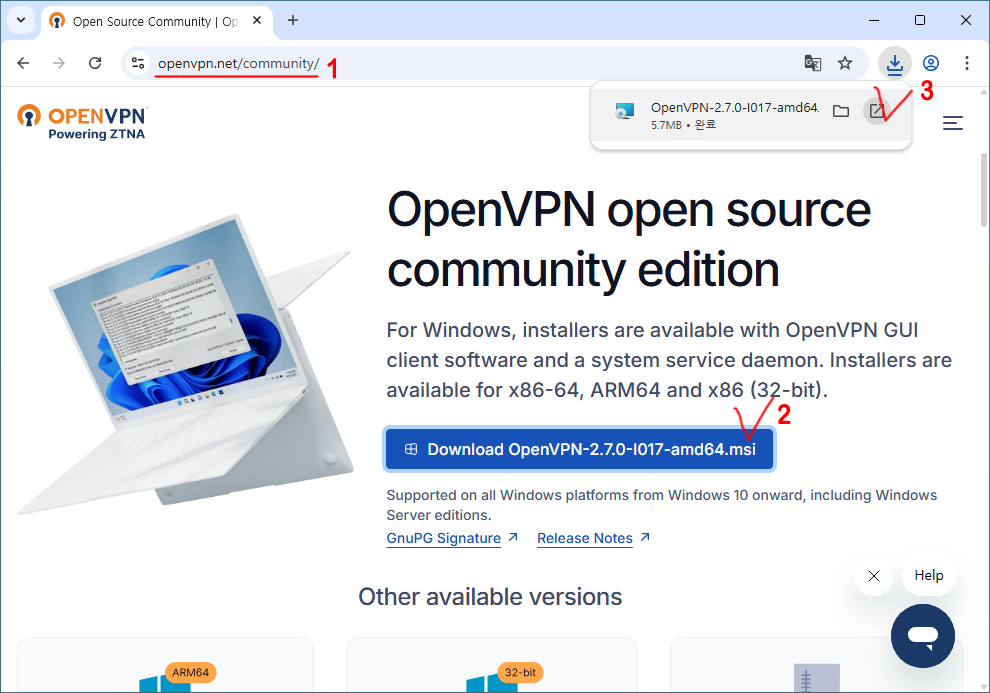
https://openvpn.net/community으로 가서 최근 버전을 다운로드해서 바로 설치해요.
대개 64비트 Windows 11, 10 컴퓨터를 사용할테니 amd64버전 .msi 파일을 선택해요.
32비트짜리나 아키텍처가 ARM, 지난 버전도 금방 찾을 수 있을 거예요.
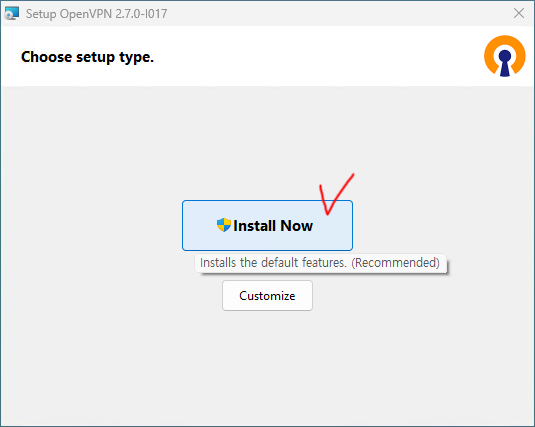
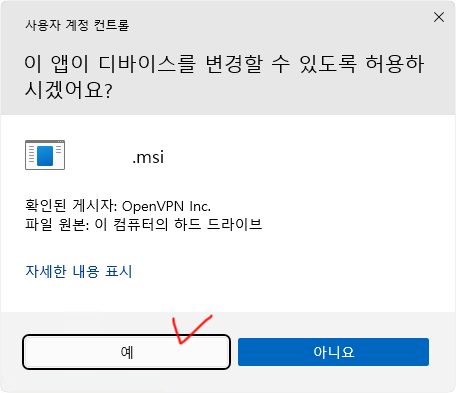
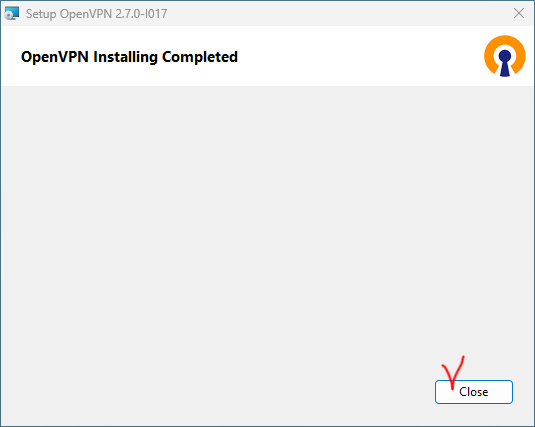
설치 진행시 그냥 기본 옵션으로 쭉 따라가면 돼요.
【사용자 설정】
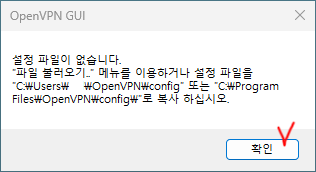
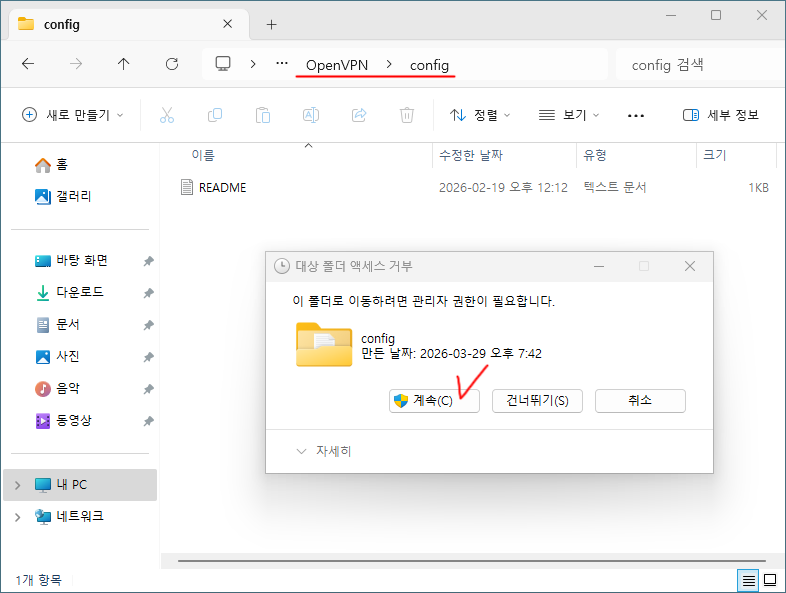
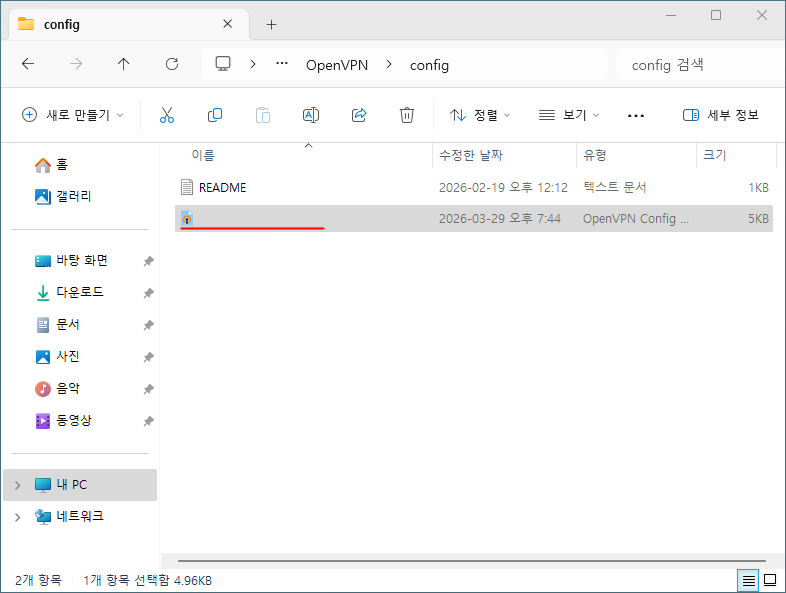
확장자가 .ovpn인 클라이언트용 인라인 파일을 C:\Program Files\OpenVPN\config 폴더 안에 넣어요.
복사나 이동할 때 관리자 권한을 허용해요.
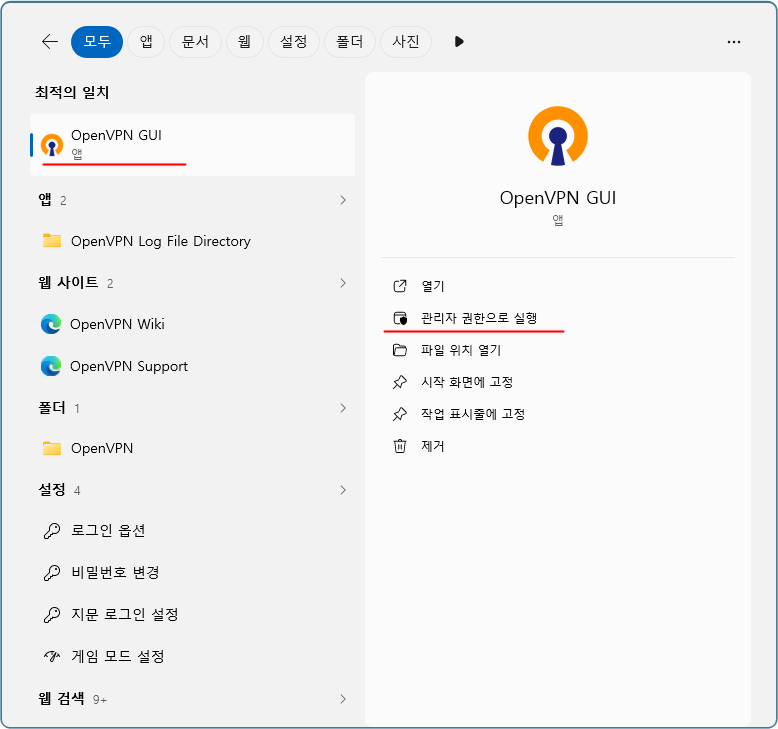
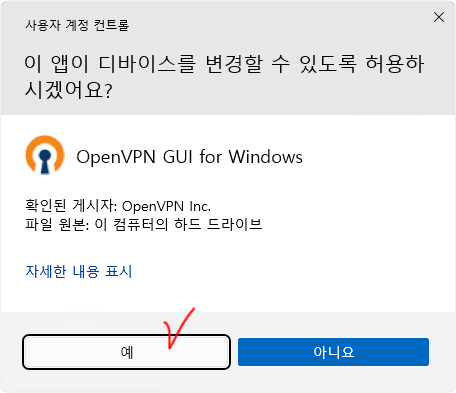
클라이언트 파일을 넣은 후, 한 번은 OpenVPN GUI를 관리자 권한으로 실행해줘요.
(다음부터는 매번 관리자 권한으로 실행할 필요는 없음)
【접속하기】
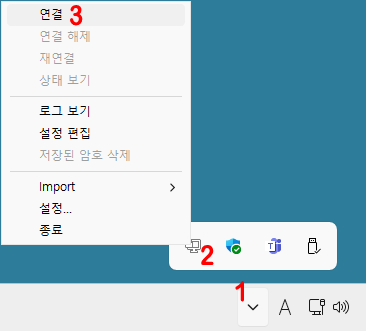
OpenVPN GUI를 실행하고 오른쪽 밑에 ‘숨겨진 아이콘 표시’를 클릭해요.
모니터에 자물통이 걸린 아이콘이 보여요.
오른클릭하면 ‘연결’이라는 하위 메뉴가 나오니 클릭해서 접속해요.
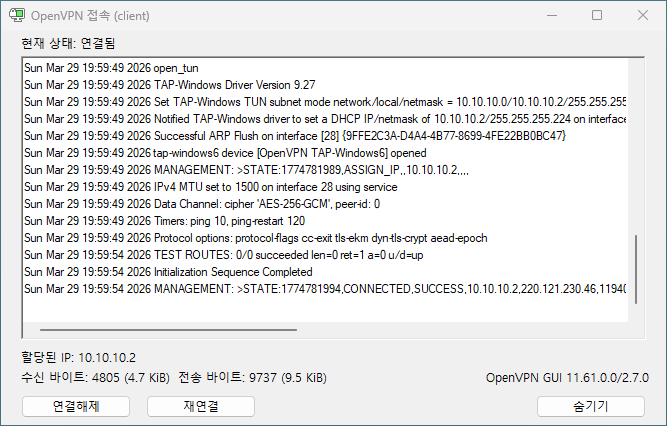
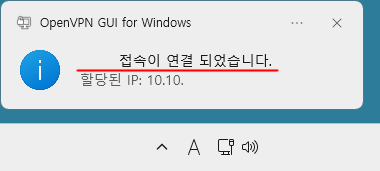
연결에 성공하면 상태창은 백그라운드로 사라지고 알림이 떳다가 들어 가요.
【이용】
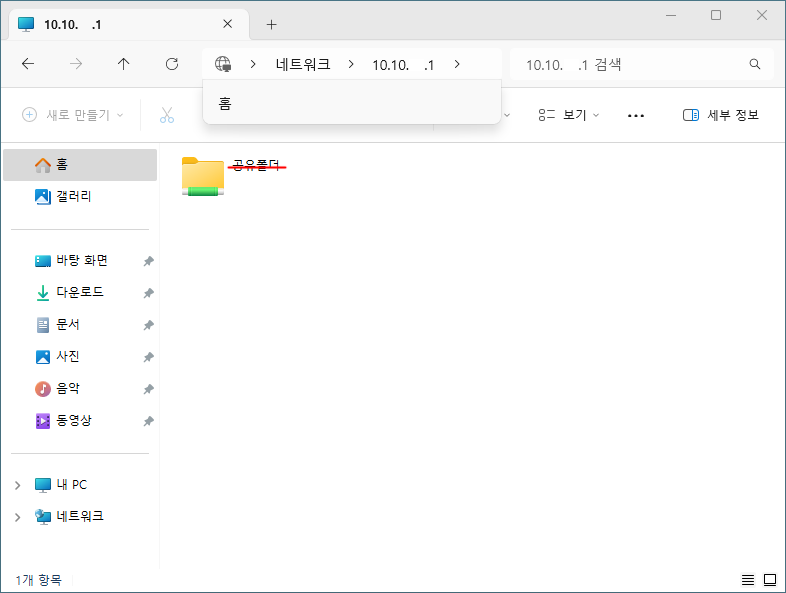
가장 많이 쓰는 서비스가 ‘공유폴더’ 접속이에요.
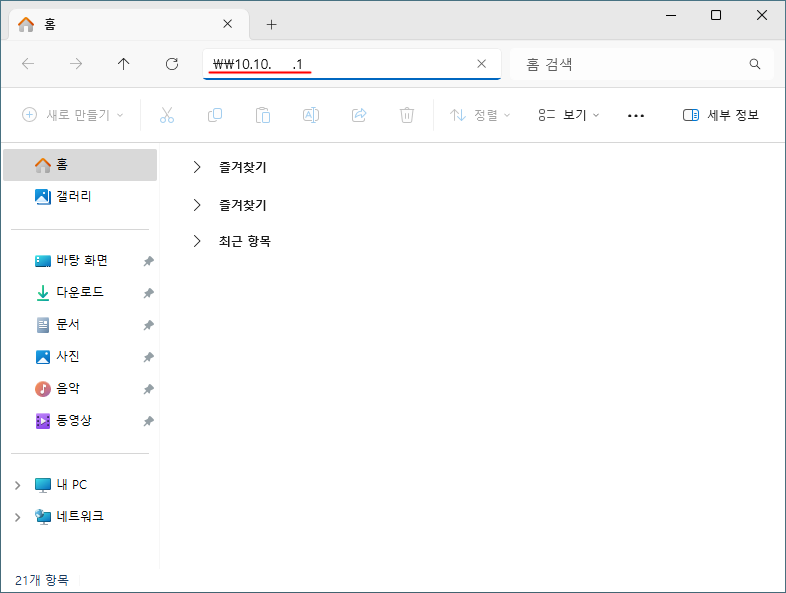
윈도우 파일 탐색기 또는 폴더 창 상단에 현재 위치한 폴더의 경로를 보여주고 입력할 수 있는 곳을 주소 표시줄(Address Bar)이라고 해요.
여기에 ₩₩10.10.xxx.1 주소를 입력해요.
10.10.xxx.1은 OpenVPN 서버쪽 터널 IP예요.
(대개 공유폴더를 서비스하는 컴퓨터에 OpenVPN 서버를 설치했음)
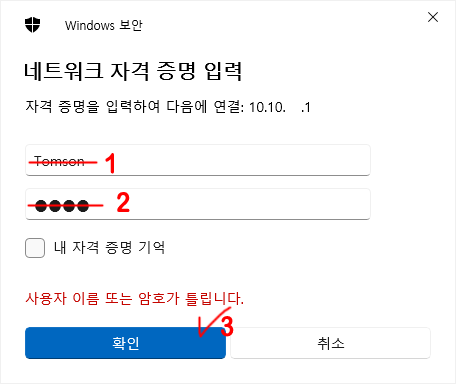
공유폴더를 서비스하는 컴퓨터의 사용자와 암호를 넣고 인증을 해요.
이 후부터는 공유폴더를 이용하는 방법이 사내에서와 같아요.
【연결끊기】
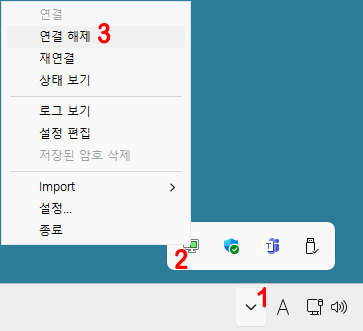
오른쪽 밑에 ‘숨겨진 아이콘 표시’를 클릭해요.
모니터에 자물통이 걸린 아이콘이 보여요.
오른클릭하면 ‘연결 해제’이라는 하위 메뉴가 나오니 클릭해서 끊어요.