Ubuntu Server를 고객이 직접 설치할 수 있도록 안내해요.
SSH로 원격에서 접속할 수 있도록 설치만 해놓으면 나머지들은 저희가 알아서 다 해드려요.
출장에 따르는 비용을 줄이고자 함이구요.
여유를 가지고 꼼꼼히 작업할 수 있어서 좋아요.
Ubuntu 24.04 LTS도 설치 과정은 동일해요.
【준비】
【설치 USB 제작】
먼저 위 링크로 가서 26.04 버전 live-server-amd64.iso 파일을 찾아 다운로드해요.
Rufus 포터블 파일을 실행해요.
ISO 파일을 선택으로 불러 와요.
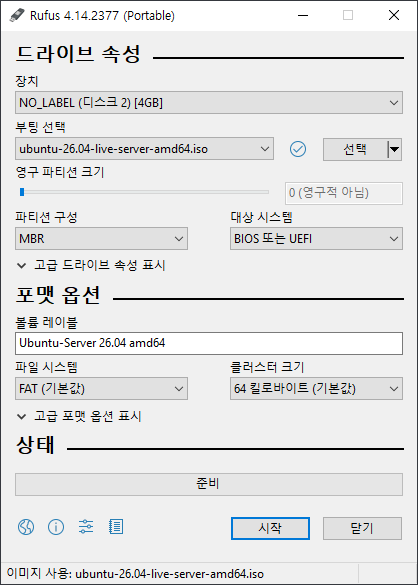
기본 권장옵션으로 해요.
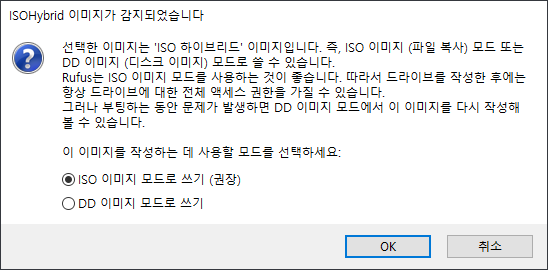
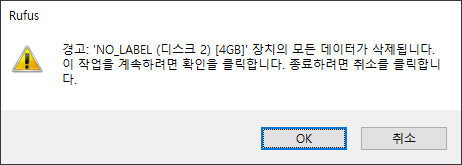
USB에 백업해놓지 않은 데이터가 있으면 삭제되요.
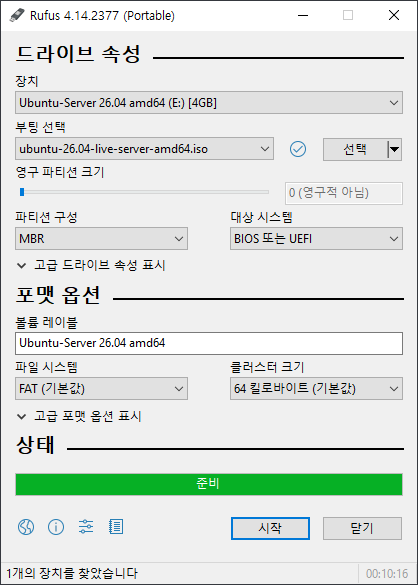
10분 가량 걸려요.
다 만들어 졌으니 닫기하고 USB를 제거해요.
【설치 시작】
서버에 설치 USB를 꼽고 전원을 켜요.
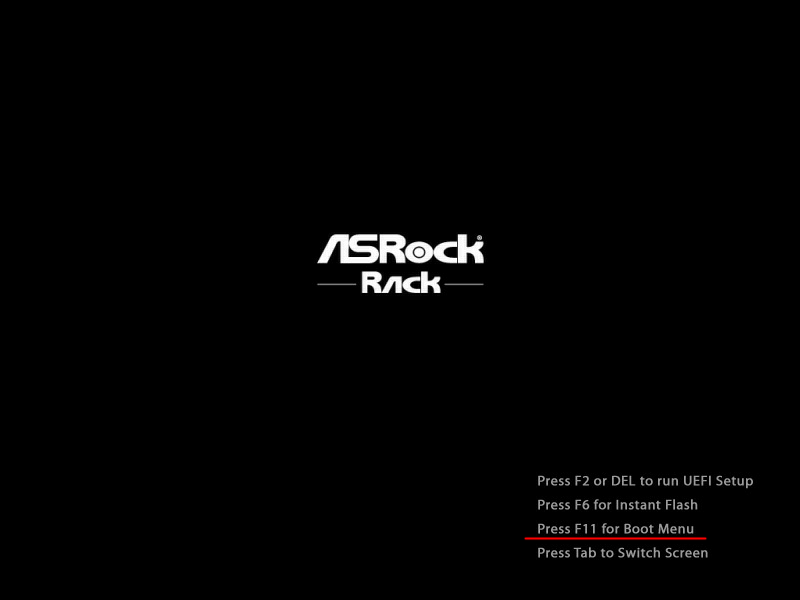
포스트 화면에 부트 메뉴를 선택하는 안내가 나와요.
부트 메뉴 진입키는 보통 F2, F7, F8, F10, F11 등이에요.
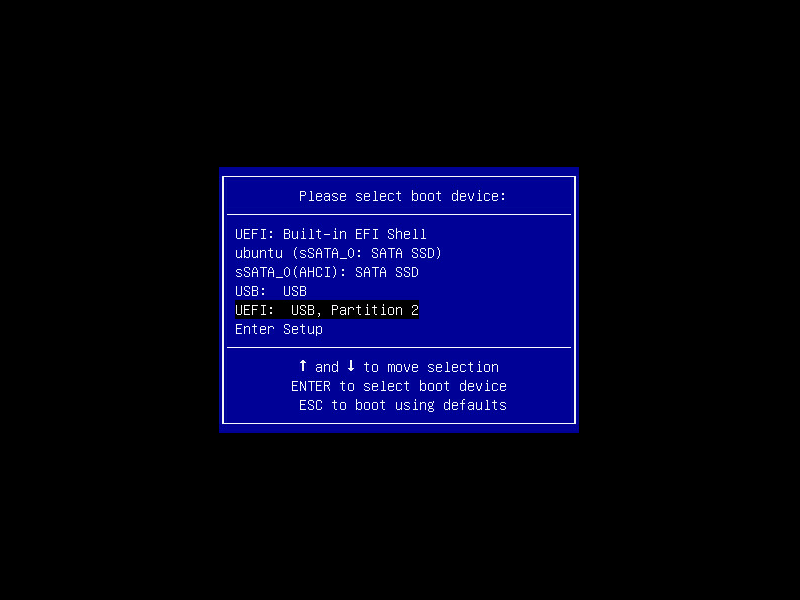
UEFI:로 시작하는 USB를 선택해요.
요즘은 UEFI가 기본이에요.
대용량 하드디스크 지원, 보안부팅, 속도향상 등 잇점이 많아서요.
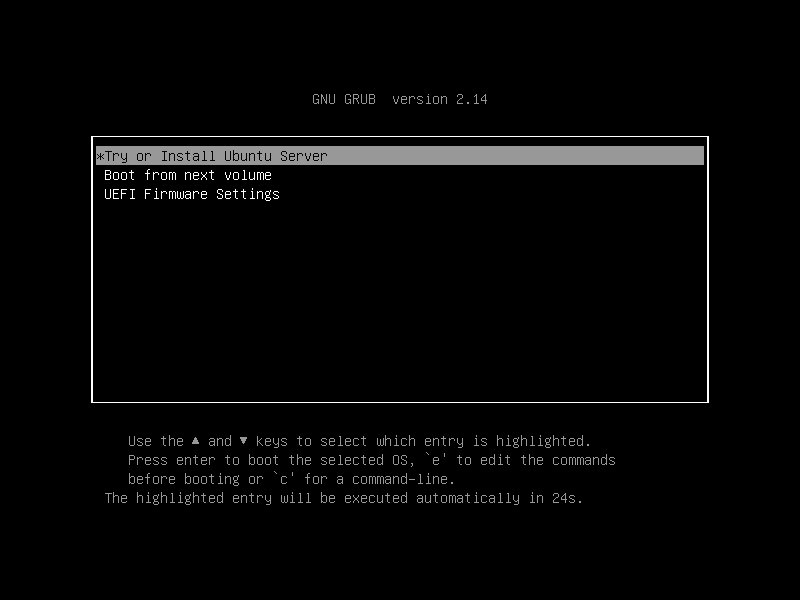
기다리지 말고 엔터를 쳐서 바로 들어가요.
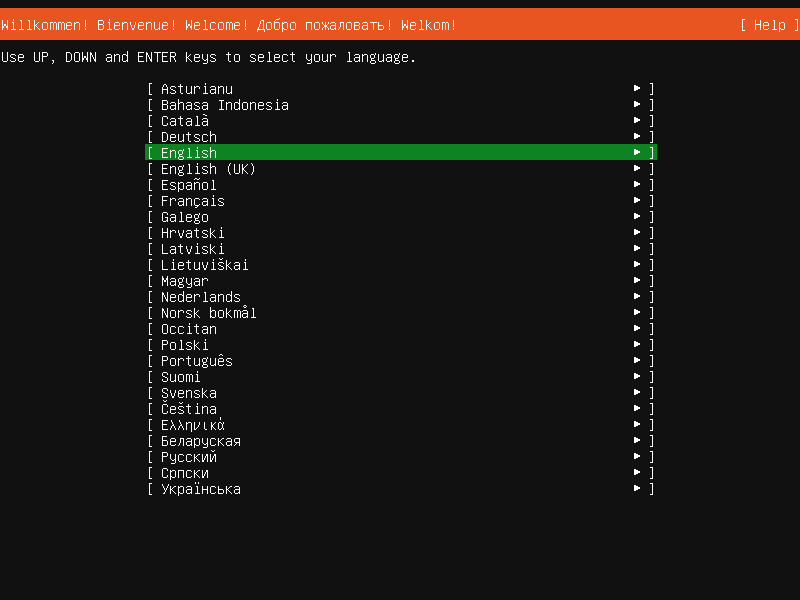
우분투 설치시 사용할 언어를 선택하는 거예요.
한국어는 없으니 그냥 영어로 해요.
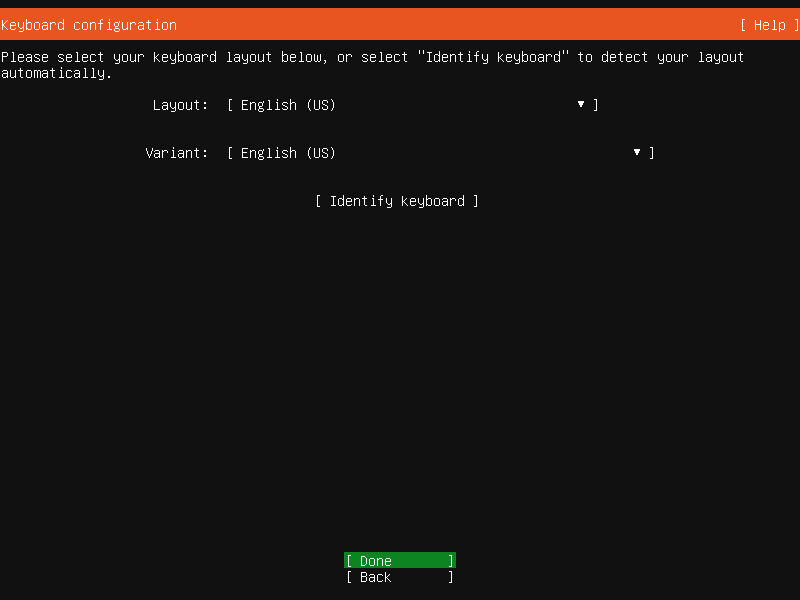
역시 우분투를 설치할 쓸 키보드 종류를 선택하는 거예요.
그냥 기본으로 선택된 English(US)로 해요.
향후 버전이 올라감에 따른 업데이트를 할 거냐고 묻을 수 있는데요.
Continue without updating으로 일단 패싱해요.
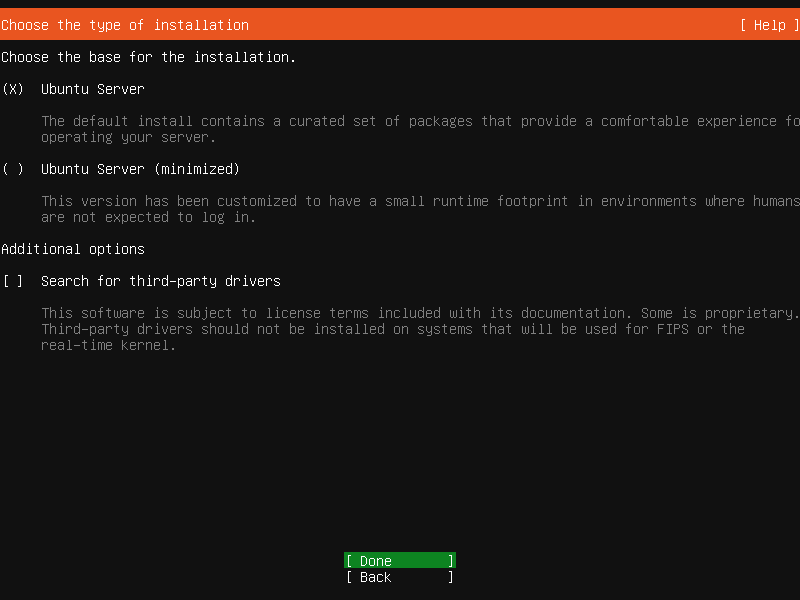
Ubuntu Server가 이미 선택돼 있으니 통과해요.
서버에서는 DHCP(아이피 자동 할당)를 가급적 안 써요.
그러니까 네트워크를 설정해야만 한다는 거예요.
아이피, 서브넷, 게이트웨이 등을 메모해둔 게 있지요.
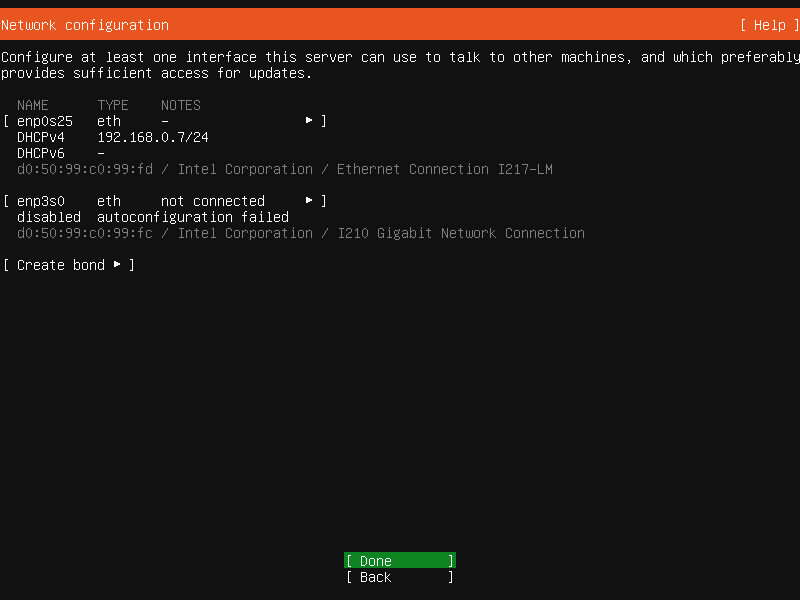
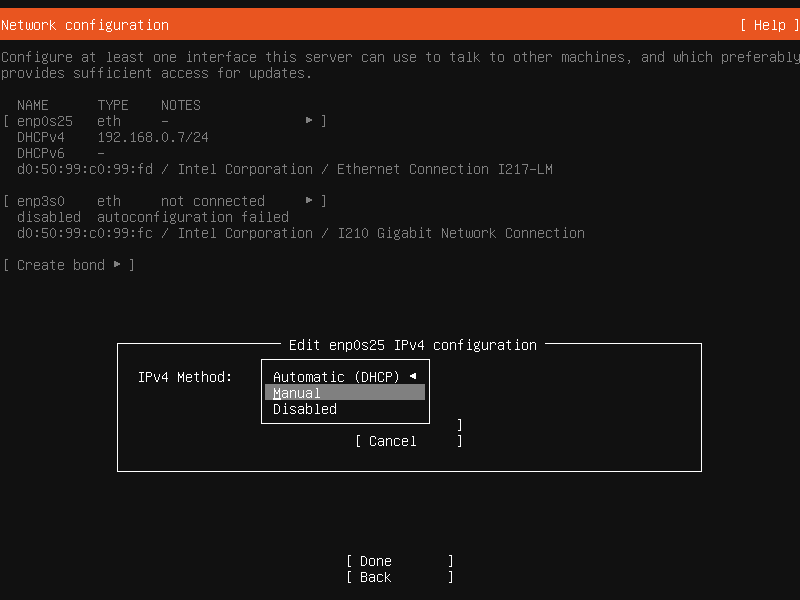
enp0s25 같은 활성된 어댑터로 들어가서 네트워크를 설정해야 돼요.
이 어댑터가 활성된 이유는 내부에 DHCP를 서비스하는 기기가 있어서 그래요.
없는 경우도 흔해요.
이 때는 첫번째로 잡혀있는 어댑터를 선택해요.
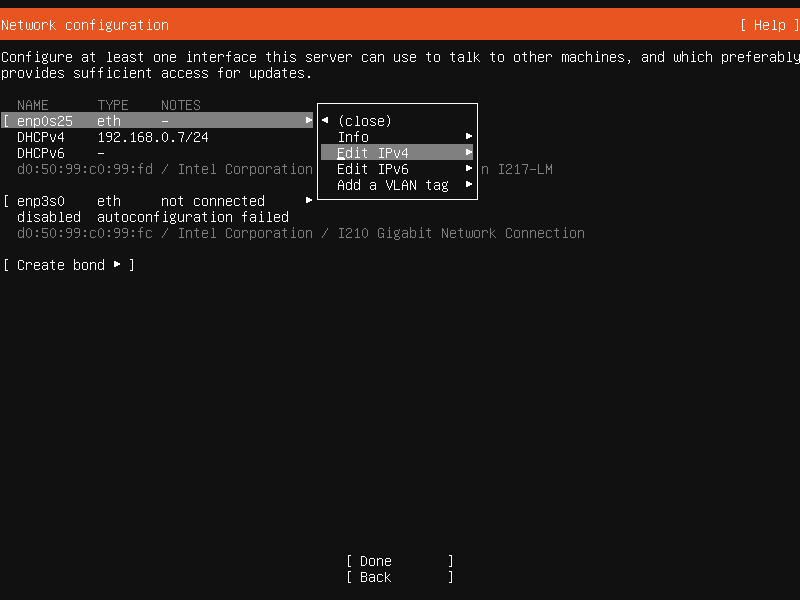
서버는 대부분 고정 IP를 써요.
IP가 바뀌면 서비스에 지장이 생기니까요.
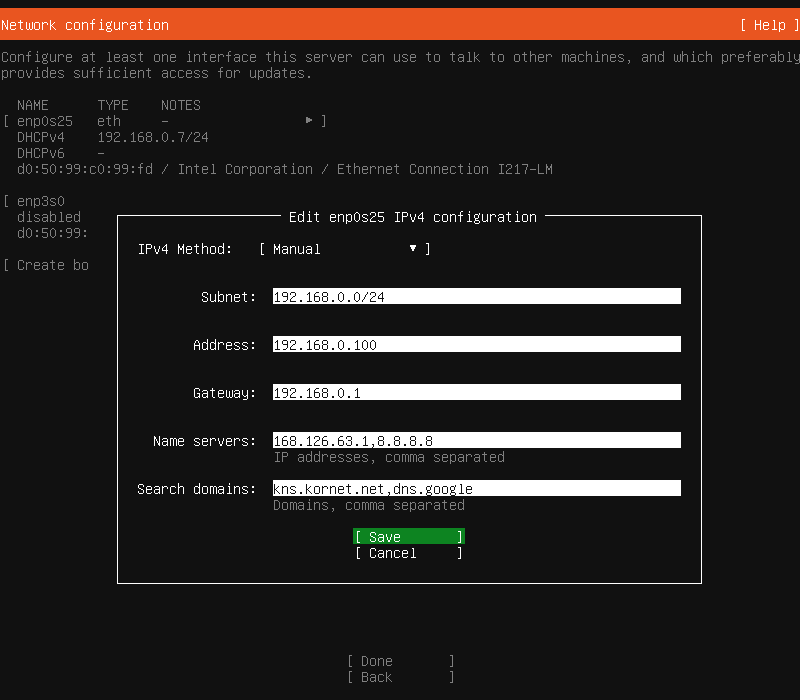
고정 IP설정은 수동으로 해야 돼요.
서브넷, 아이피, 게이트웨이, 네임서버 등을 설정한 예예요.
서버는 연결된 네트워크 환경에 종속돼요.
그러니까 설정값들이 아래와 같지는 않다라는 거죠.
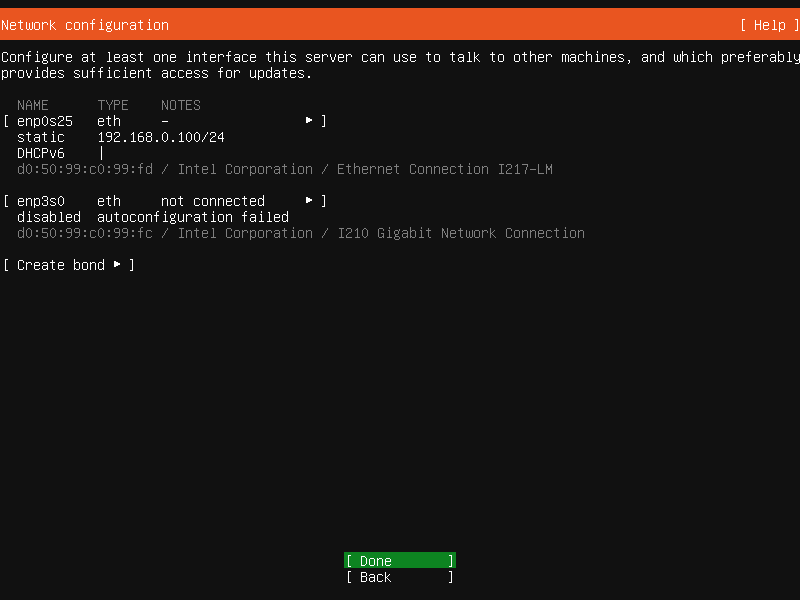
NOTES에 not connected가 나오면 안 돼요.
네트워크 설정을 다시 한 번 살펴 봐요.
랜선이 빠져 있을 수도 있어요.
랜 포트가 여러개 있으면 다른 데로 바꿔도 보구요.
NOTES에 아무것도 안 나오면 네트워크에 제대로 연결된 거예요.
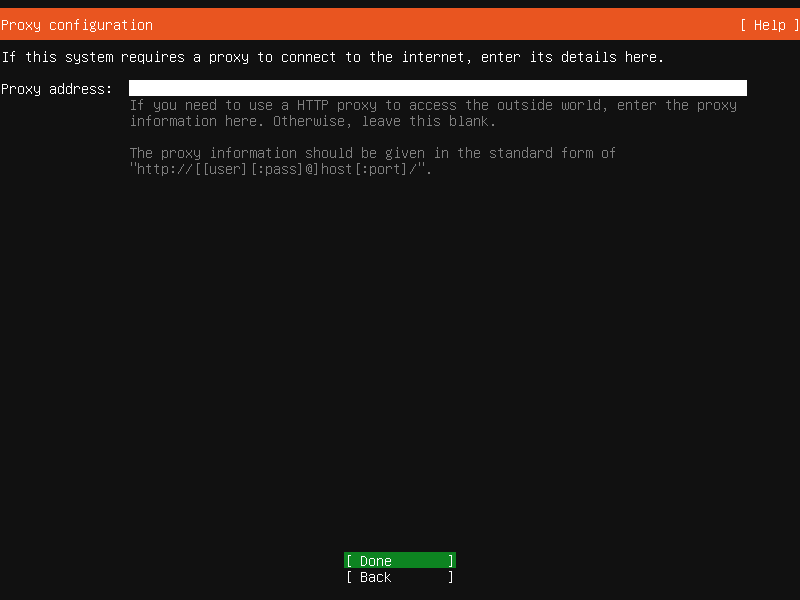
여기서 프록시 설정은 필요하지 않으니 그냥 통과해요.
폐쇄망같은 예외적인 환경에서나 쓰는 옵션이에요.
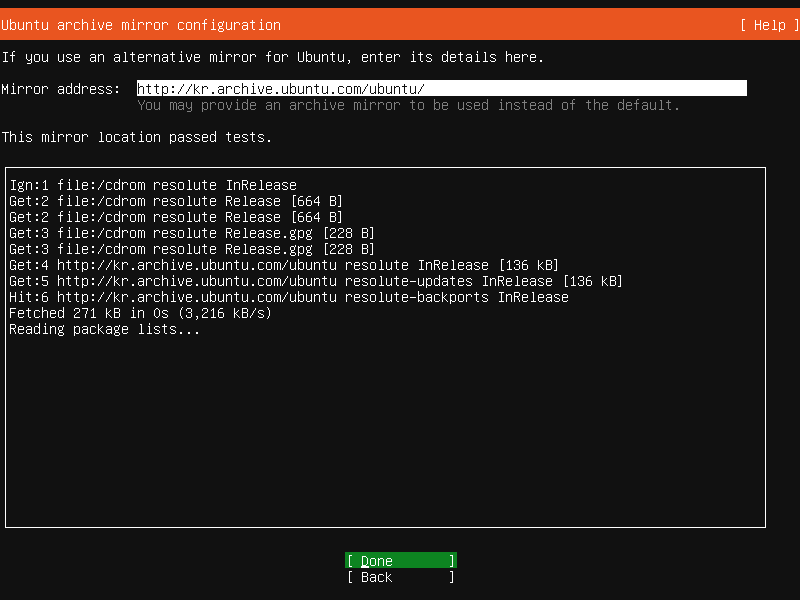
미러도 인스톨러가 알아서 하라고 통과해요.
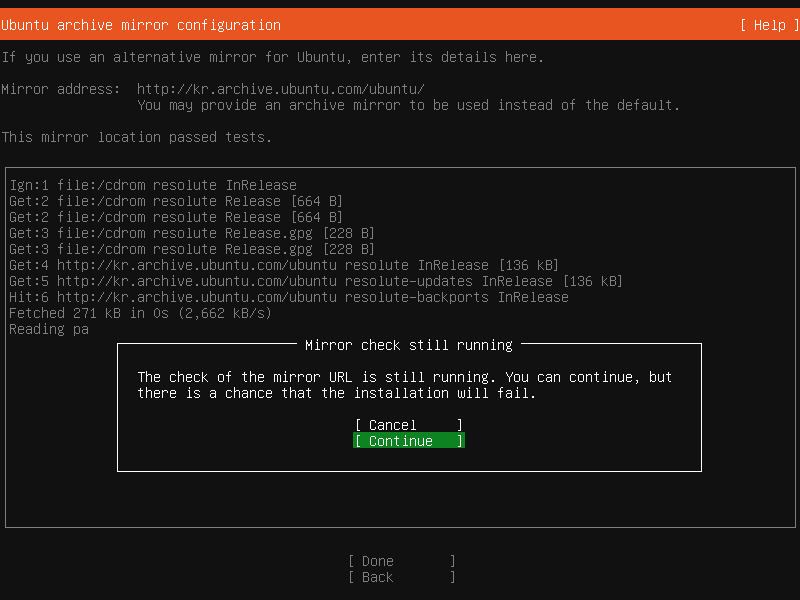
설치에 필요한 파일들이 있으면 가져올 데를 지정하는 거예요.
자동으로 잡혀요.
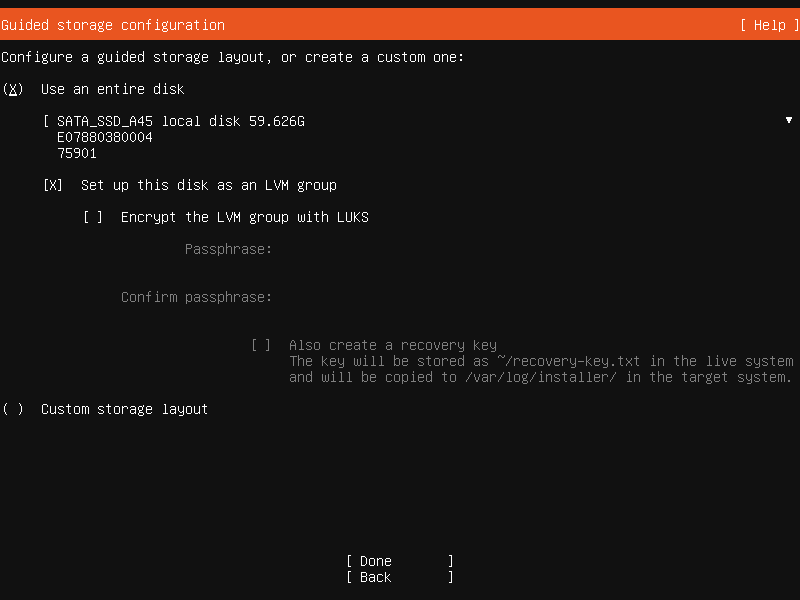
LVM을 써야 할 경우는 거이 없어요.
여러 디스크들을 논리적으로 관리하는 도구인데요.
LVM보다 나은 것들이 있어요.
그런데 LVM이 기본으로 체크돼 있어요.
지워야 해요.
커서를 Set up this disk as an LVM group에 가져다 놓고 스페이스바 키를 누르면 지워져요.
체크된 게 없어졌으면 다음으로 가요.
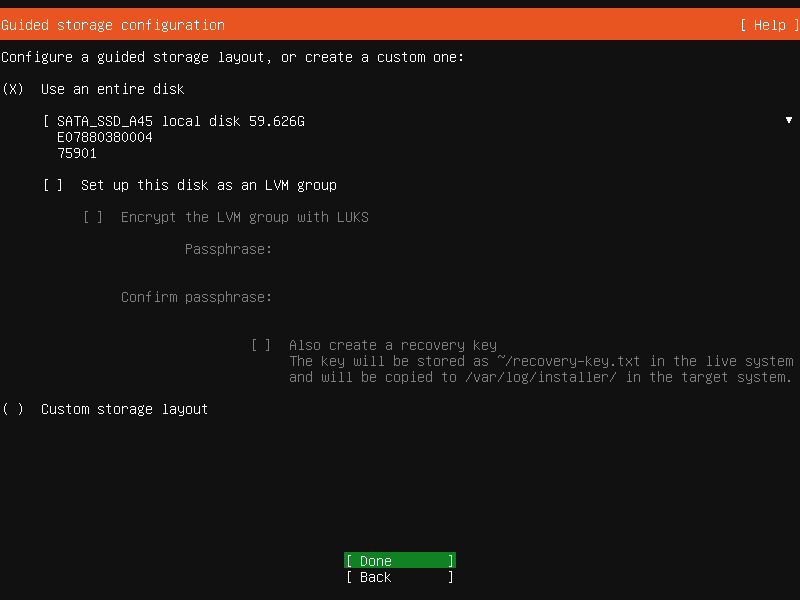
디스크 장치들이 보이며 설치 대상에 파티션이 자동으로 잡혀요.
정보들을 확인하고 다음 으로 진행해요.
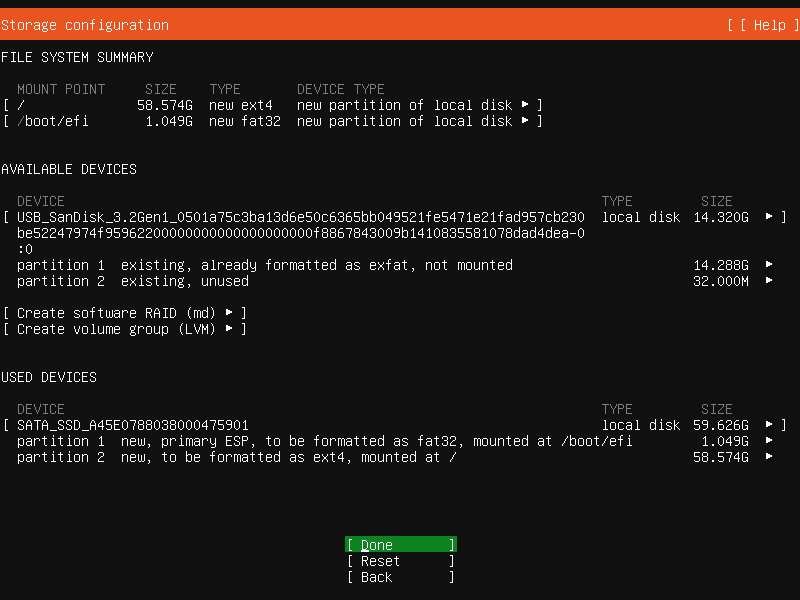
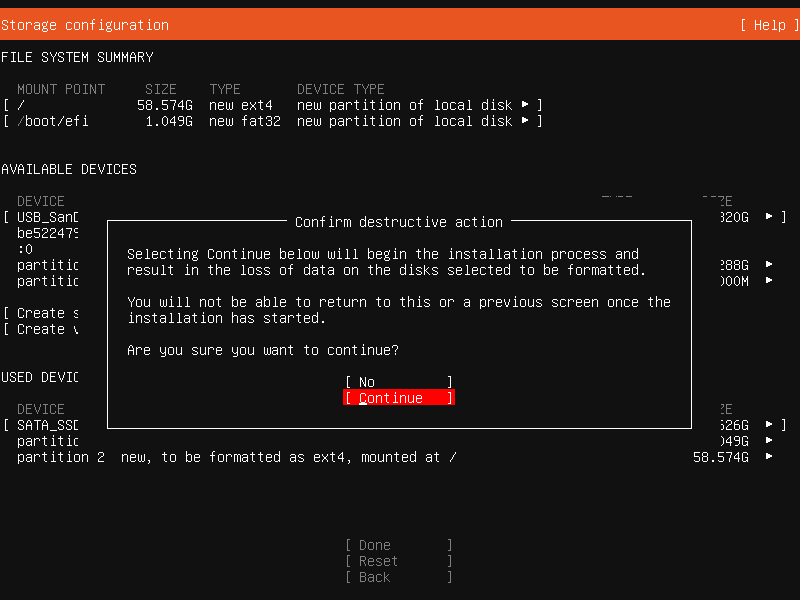
파티션 잡고 포맷할거냐고 물으면 그대로 진행해요.
물론 기존에 쓰던 디스크라면 데이터를 미리 백업했었야 돼요.
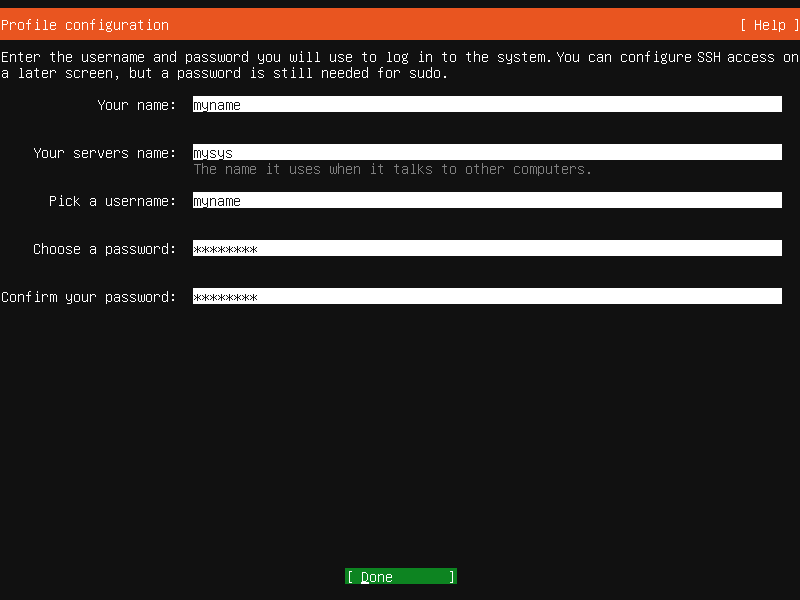
기본 계정 하나를 설치중에 만드는 거예요.
대개 여기서 만든 계정을 관리자용으로 써요.
서버 이름은 소문자로 정해야 하구요.
Pick a username이 로그인하는 아이디예요.
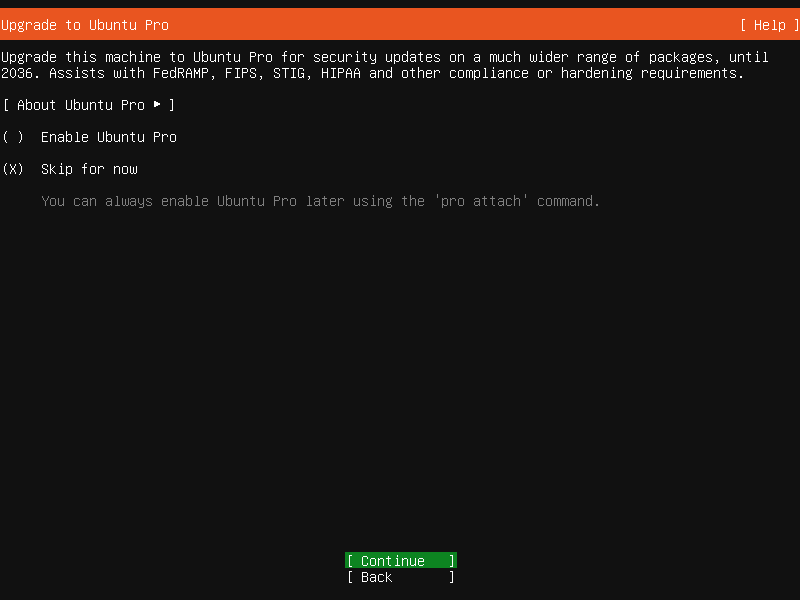
Ubuntu Pro 서비스를 지금 결정할 필요는 없으니 통과해요.
OpenSSH Server는 우분투로 뭘 구축하든 거이 필수예요.
그런데 기본으로 비워져 있어요.
좀 이해가 안 되는 대목이에요.
어쨌든 커서를 옮겨놓고 스페이스바 키를 눌러서 선택해요.
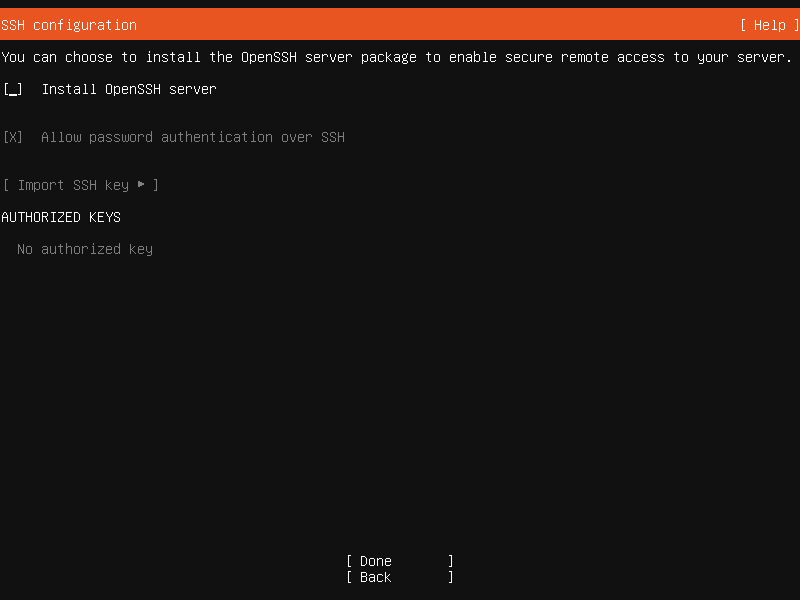
Install OpenSSH Server에 X가 마킹됐으면 다음으로 가요.
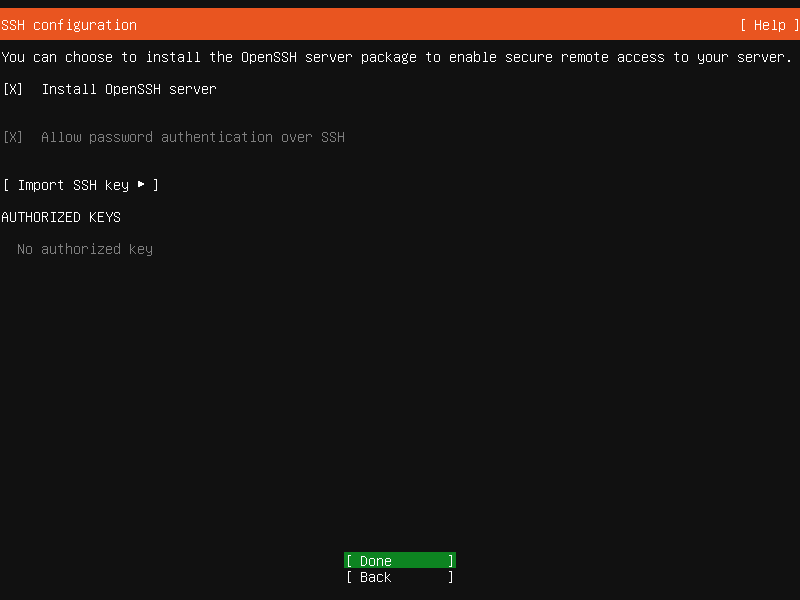
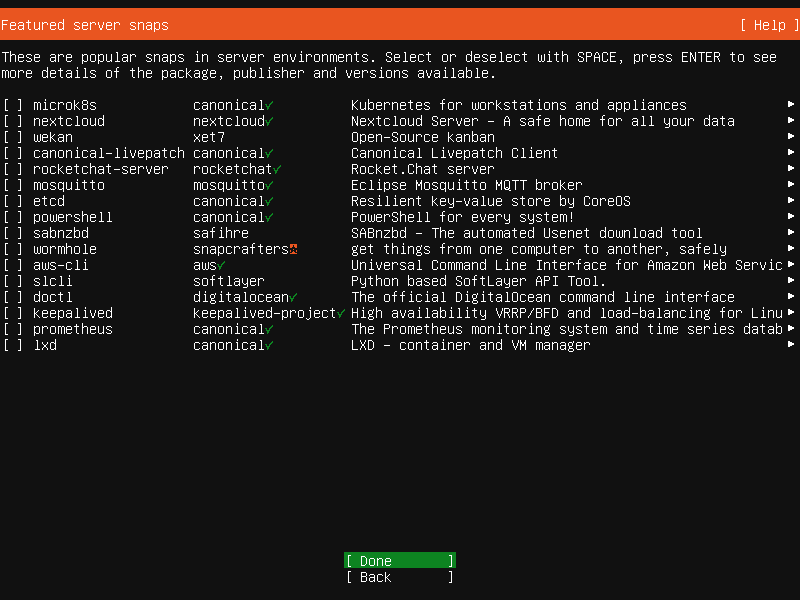
지금 추가해야 할 패키지는 없으니 그냥 Done이에요.
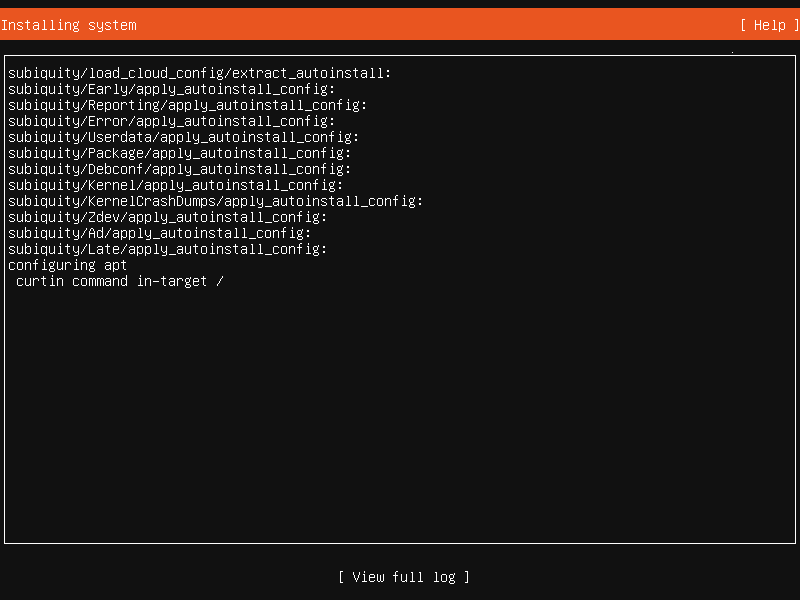
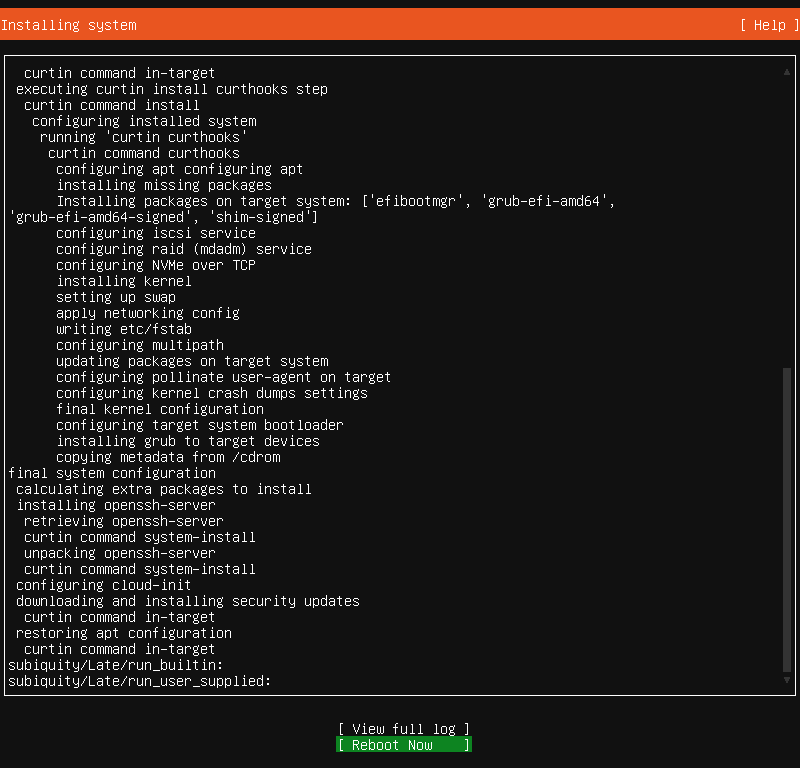
설치를 막 시작했으며 마칠 때가지 시간은 좀 걸려요.
Reboot Now가 보이면 설치가 끝난 거예요.
옮겨서 엔터를 치면 다시 부팅돼요.
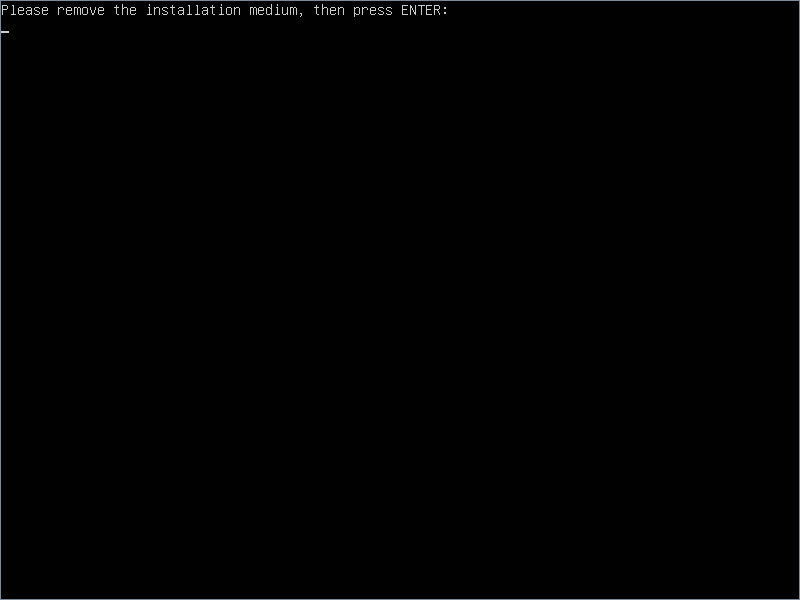
설치 USB를 제거하라고 해요.
USB를 뺀 후 엔터를 쳐요.
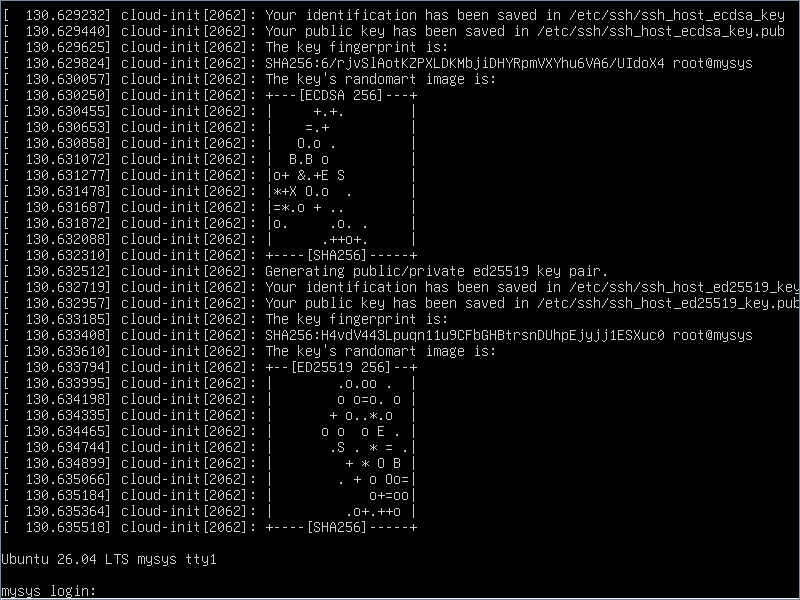
login: 이 나오면 정상으로 부팅된 거예요.
아이디와 암호를 입력해서 로그인해요.
암호는 화면에 아무런 표시가 나타나지 않아요.
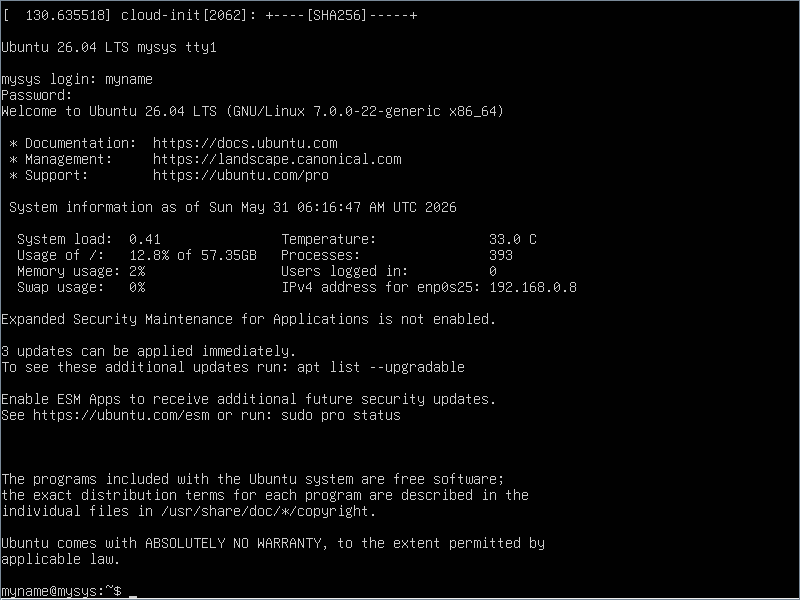
로그인 성공시 요약 정보가 나와요.
명령을 입력받을 상태가 되구요.
【원격접속】
우분투 설치 후에는 TCP 22번 포트를 서버로 포워딩하거나 방화벽기기에서 허용을 해줘야 저희가 원격으로 접속할 수 있어요.
물론 임시로 하는 조치예요.
22번을 다른 번호로 바꿀테니까요.
| 공인 IP | 사설 IP | 방화벽 기기 | 조치 |
| O | X | X | 없음 |
| O | X | O | 허용 |
| X | O | X | PF |
| X | O | O | PF 및 허용 |
* PF(포트포워딩, Port Forwarding)
방화벽에서 허용하는 방법은 따로 안내해요.
사설을 정의한 기기(라우터, NAT, 공유기 등)에서 포트포워딩 방법도 따로 안내해요.
참고로 사설 IP 대역은 아래와 같아요.
- 10.0.0.0 ~ 10.255.255.255
- 172.16.0.0 ~ 172.31.255.255
- 192.168.0.0 ~ 192.168.255.255
저희에게 알려줘야 할 게 있어요.
- 서버의 IP
- 네트워크 기기가 있을 때 모델과 WAN 쪽 IP
- 방화벽 기기가 있을 때 모델
- username과 password
답글 남기기