Windows 하이퍼바이저인 Hyper-V에서 Untangle, Gargoyle Router, OpenWRT, pfSense, OPNsense 등 네트워킹용 가상머신을 가져오는 안내예요.
Windows에서 Hyper-V 기능 추가는 간단해요. 제어판 또는 서버관리자에서 해요. 설치시 딱히 뭐 할거는 없고 재부팅하면 그만이에요.
【필수】
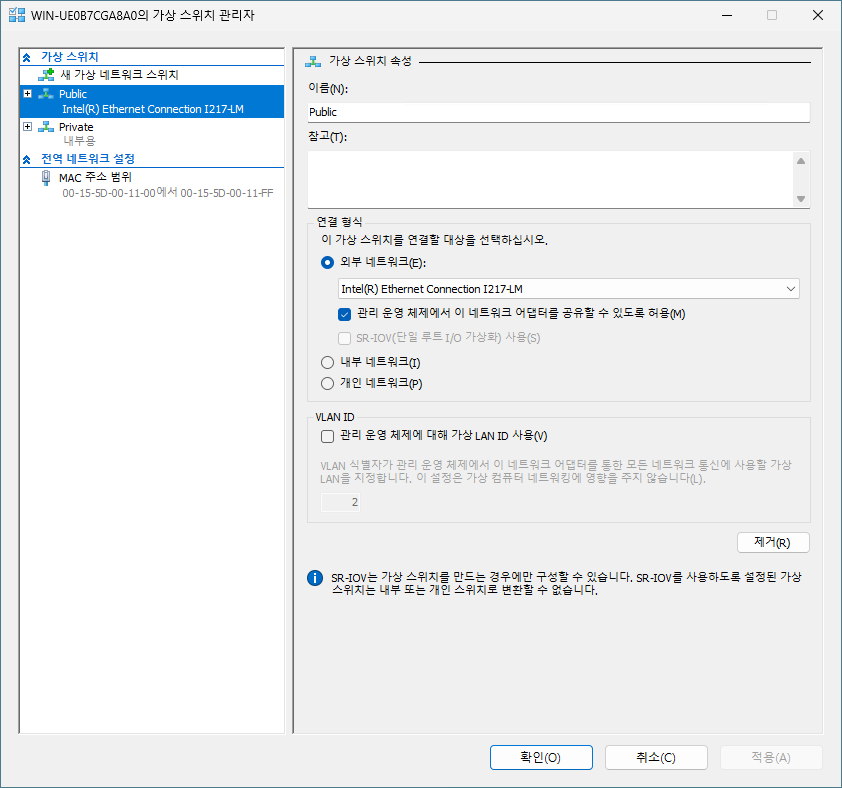
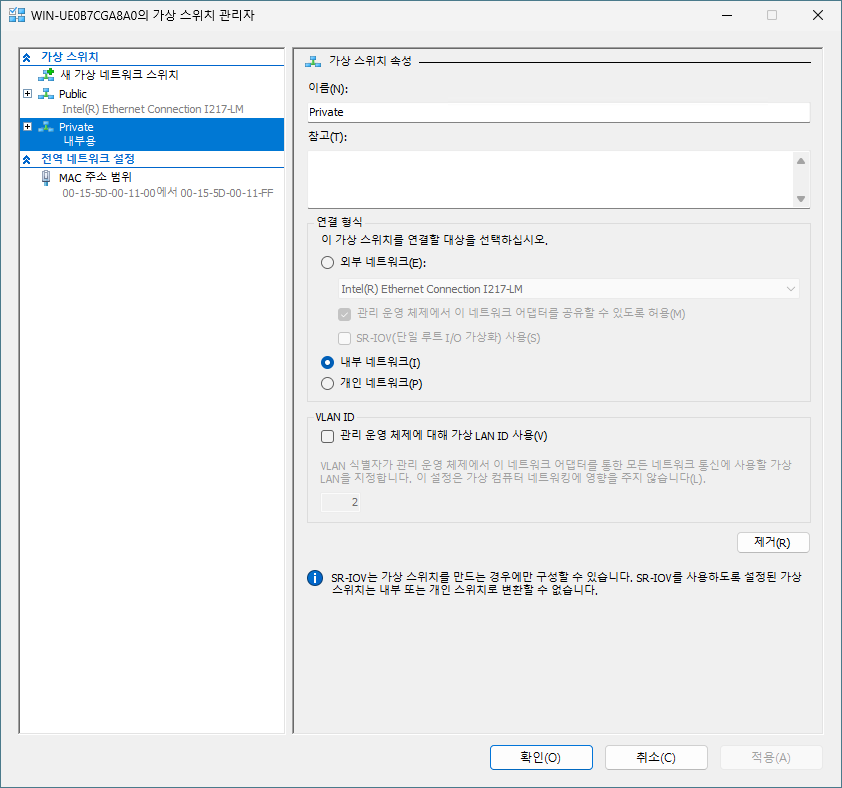
Hyper-V에 외부와 내부용 네트워크 가상 스위치 2개가 구성돼 있어야 해요.
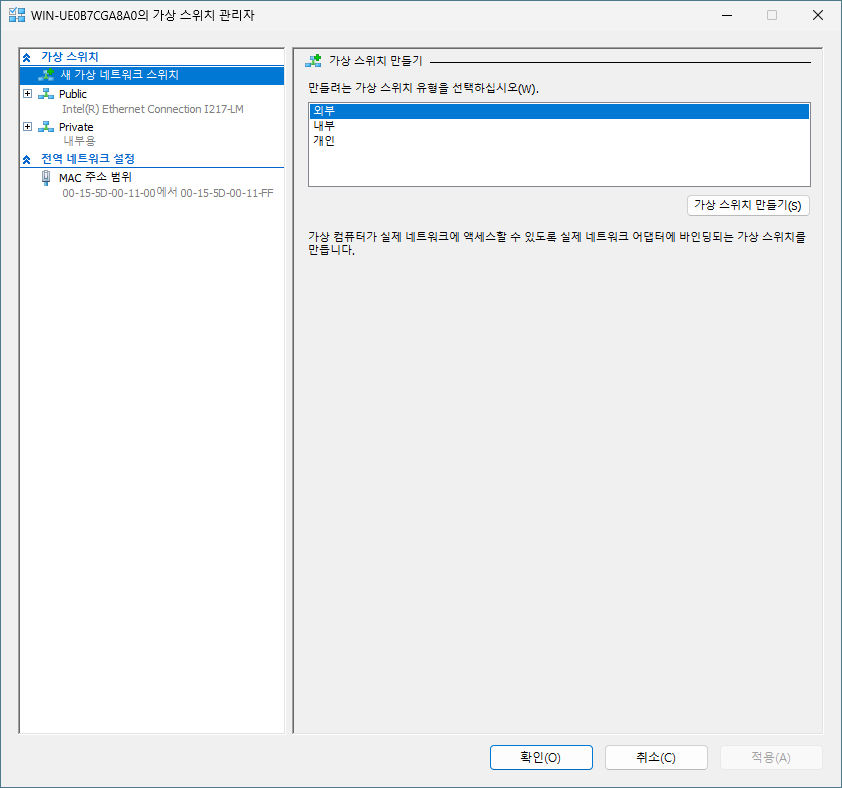
외부 네트워크용은 Hyper-V 기능 추가시 또는 후에 바로 구성할 수밖에 없어요. Windows 랜 어댑터가 외부 네트워크와 브릿지돼 있어야 가상머신이 외부와 통신할 수가 있어요.
내부 네트워크용으로는 이미지처럼 그냥 Null스럽게 만들면 돼요. 가상머신이 LAN으로 잡아서 쓸 뿐 그다지 용도는 없으나 그래도 형식상 필요해요.
【설치】
전달받은 파일의 압축을 아무데나 푼 다음에 Hyper-V 관리자를 실행해요.
Windows Server 버전이 아니라면 관리자 권한이어야 해요.
컴퓨터 이름을 오른 클릭해서 ‘가상 컴퓨터 가져오기’를 해요.
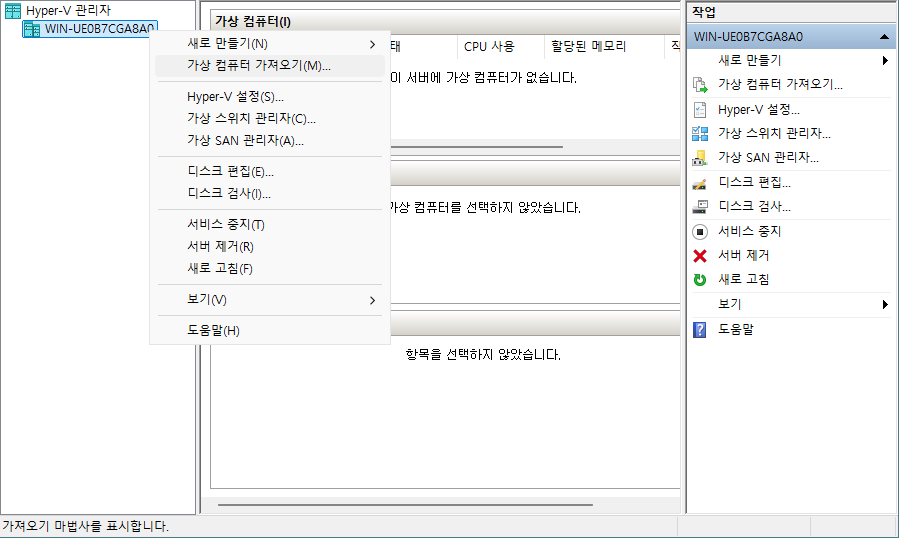
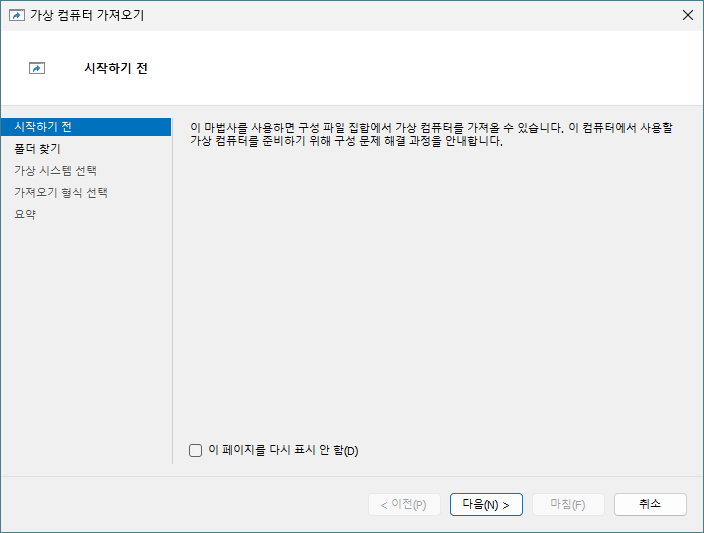
‘가상 컴퓨터 가져오기’ 마법사를 시작해요.
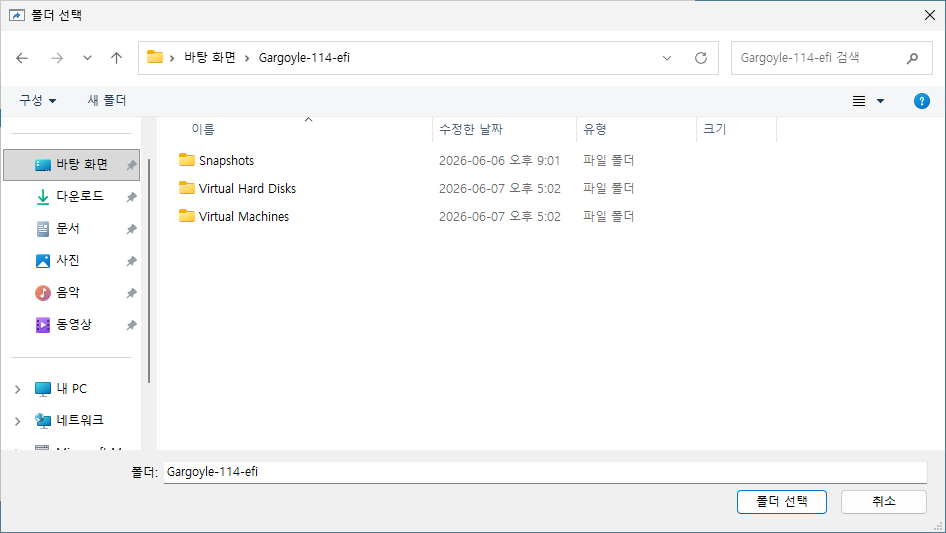
압축을 해제해서 생긴 폴더를 선택해요.
Gargoyle을 예로 들었지만 OpenWRT, pfSense, OPNsense 등도 마찬가지예요.
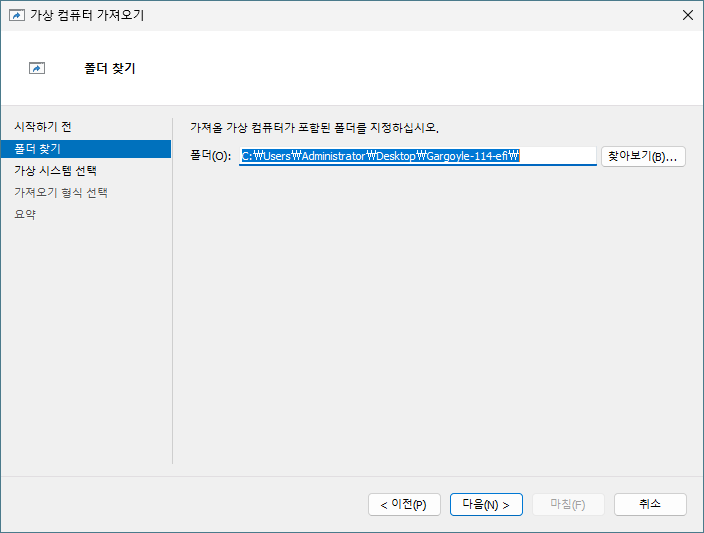
폴더가 맞는지 확인하고 다음으로 진행해요.
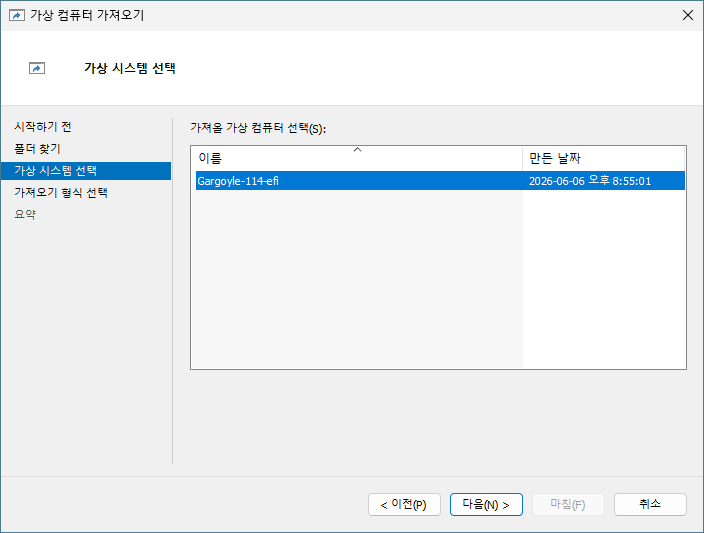
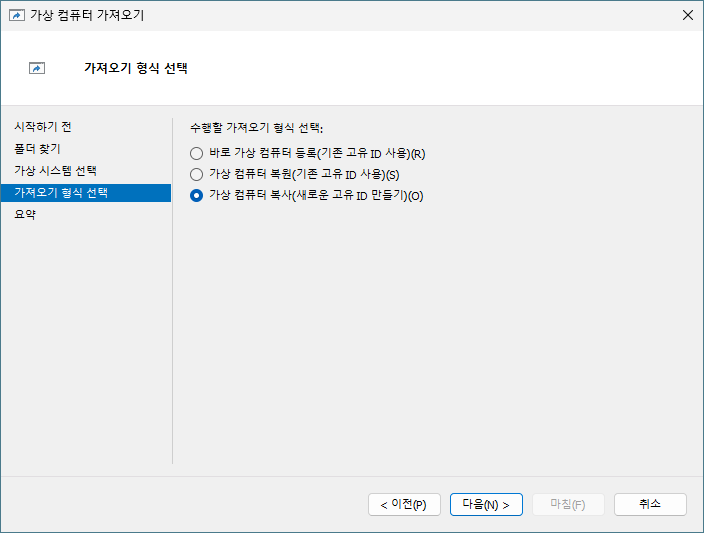
가상 컴퓨터가 선택됐는지 확인하고 다음으로 진행해요.
당연히 새로운 고유 ID로 만들어야 겠지요.
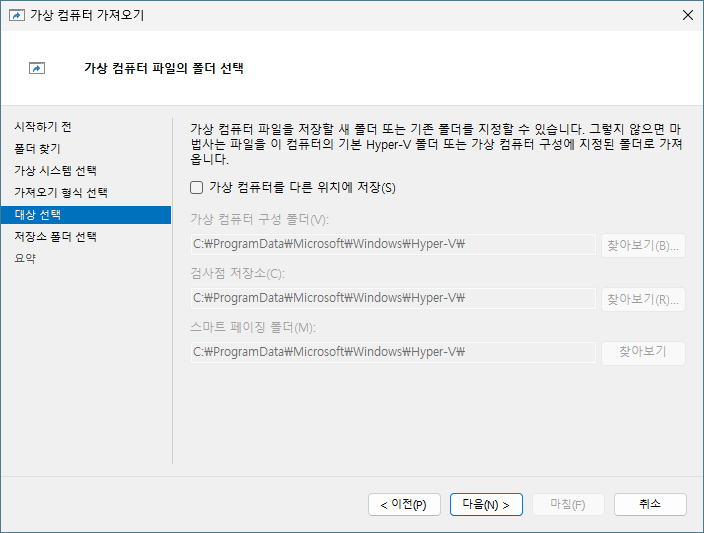
가상 컴퓨터 설정, 캐시, 임시 파일들이 어디에 저장되는지 한 번 보고나 가요.
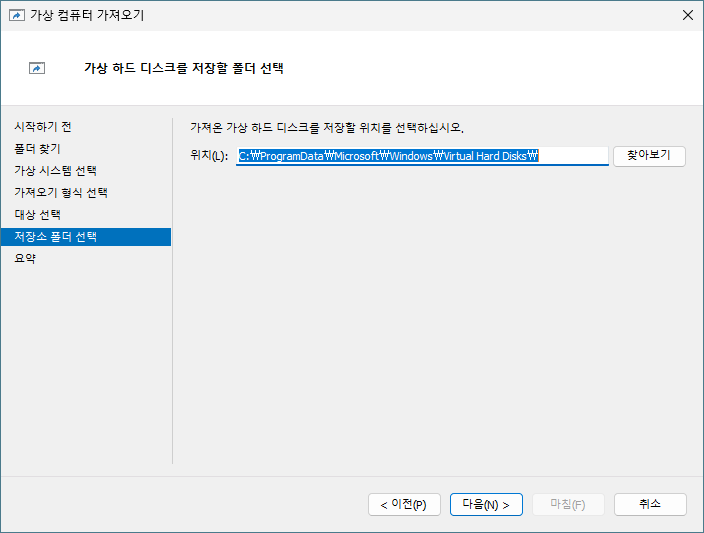
복사되는 가상 하드 디스크 파일이 어디에 저장되는지 봐둬요.
나중에 가상 서버를 삭제할 때 위 파일들과 같이 지워지지 않으니 수동으로 제거해야 돼요.
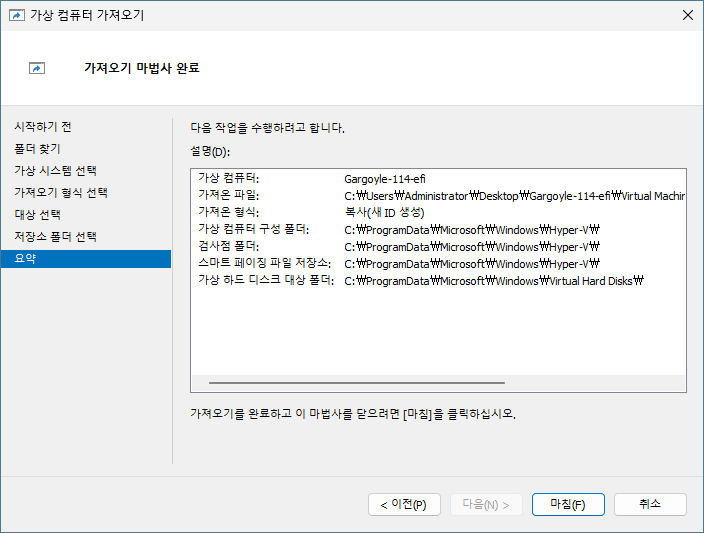
설명은 여태까지 한 것들에 대한 정리예요.
이대로 설치하겠다는 뜻이에요.
마침으로 마법사을 끝내고 가상 서버 가져오기를 진행해요.
만들어진 가상 컴퓨터를 오른 클릭하여 설정으로 들어가요.
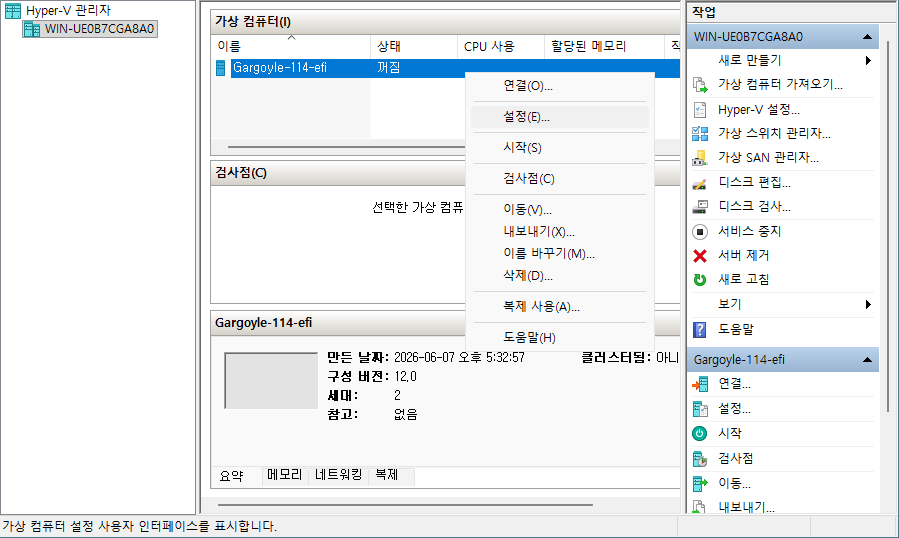
네트워트 어댑터 2개를 추가해서 외부, 내부에 각각 연결해야 돼요.
다음처럼 네트워크 어댑터를 선택하고 추가를 해요.
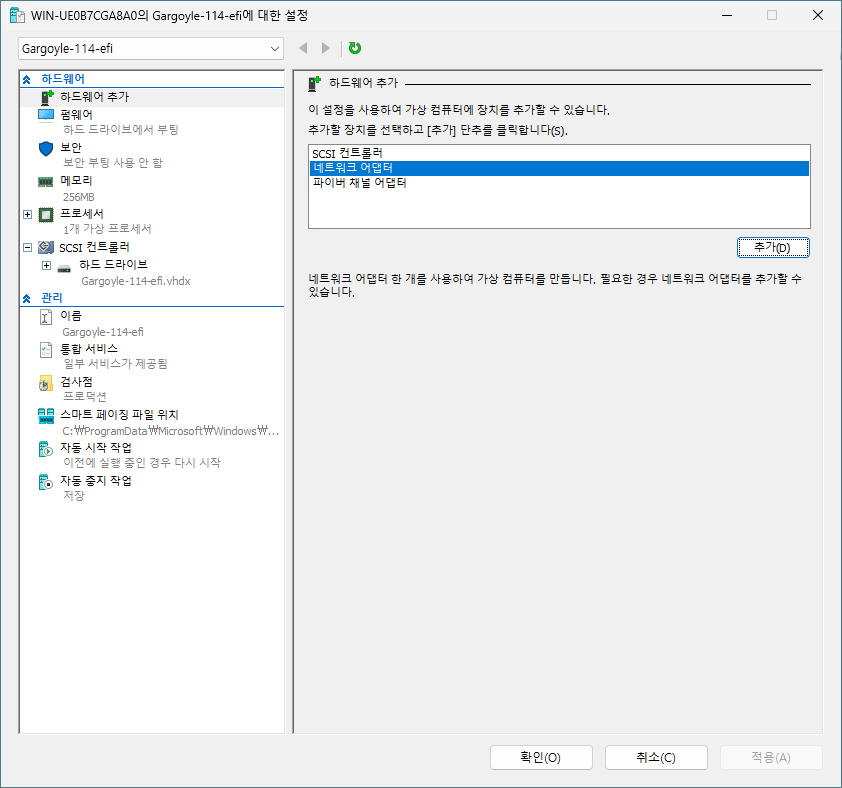
먼저 외부 네트워크용 가상 스위치를 선택해요.
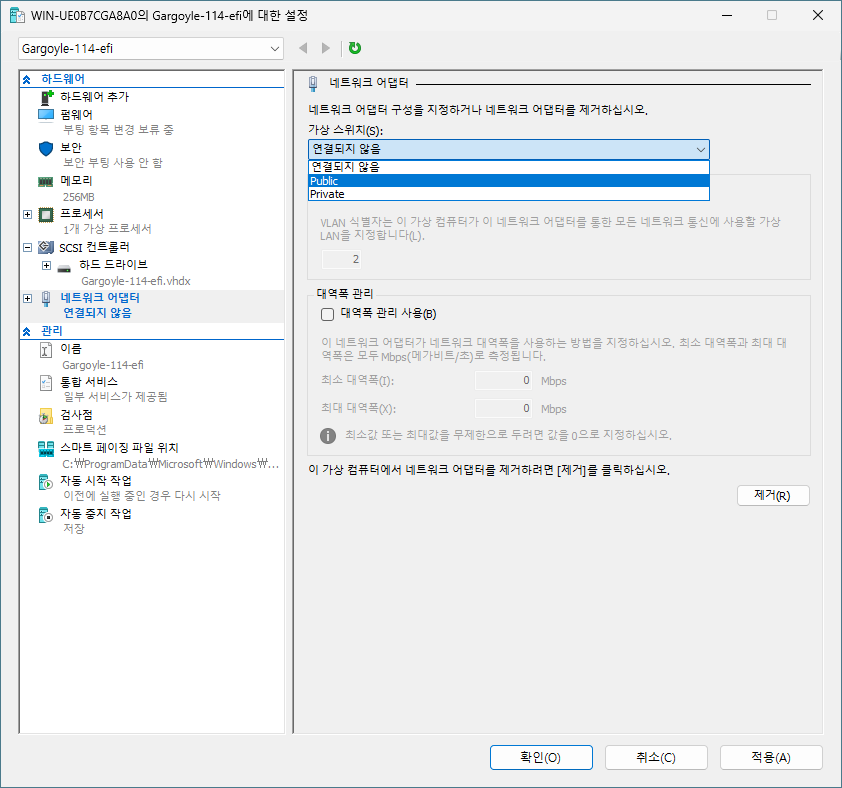
맞게 선택됐으면 적용을 해요.
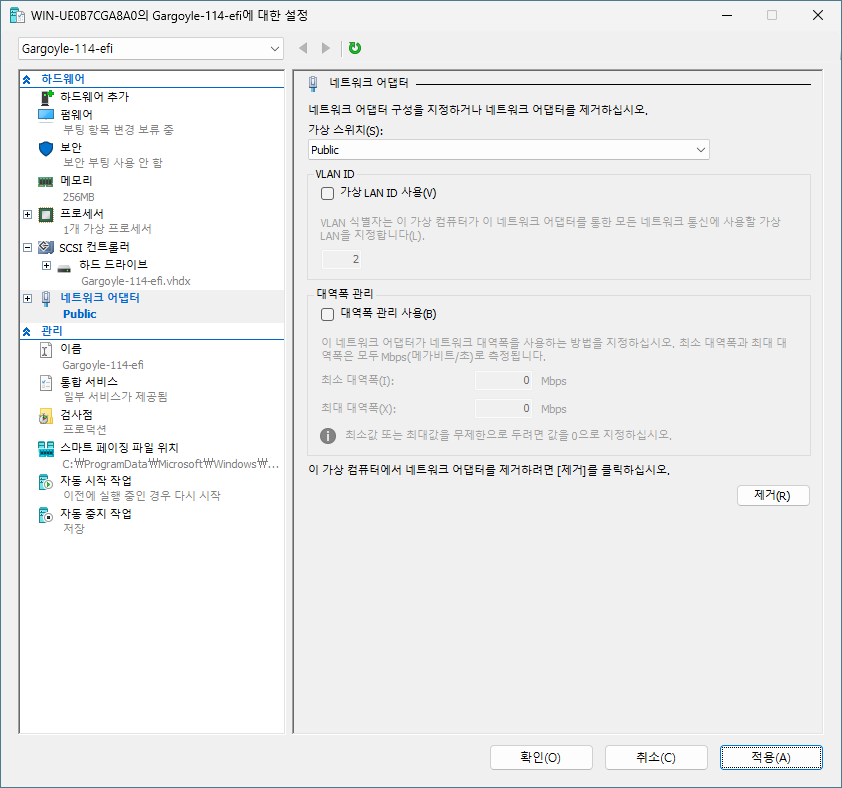
하드웨어 추가에서 다시 네트워크 어댑터를 선택하고 추가해요.
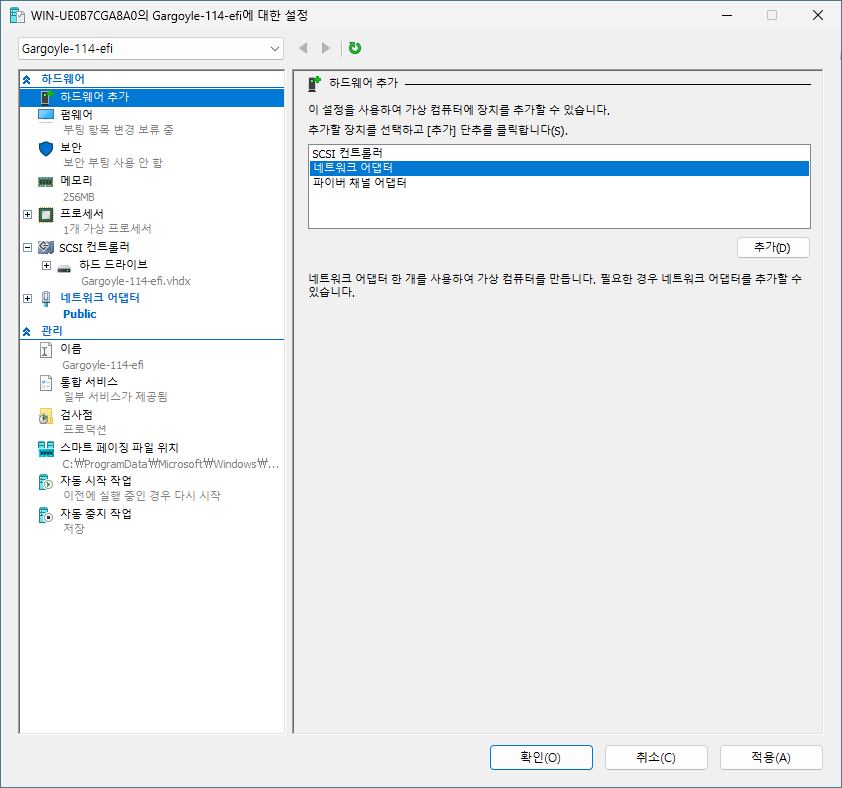
이 번에는 내부 네트워크용 가상 스위치를 선택해요.
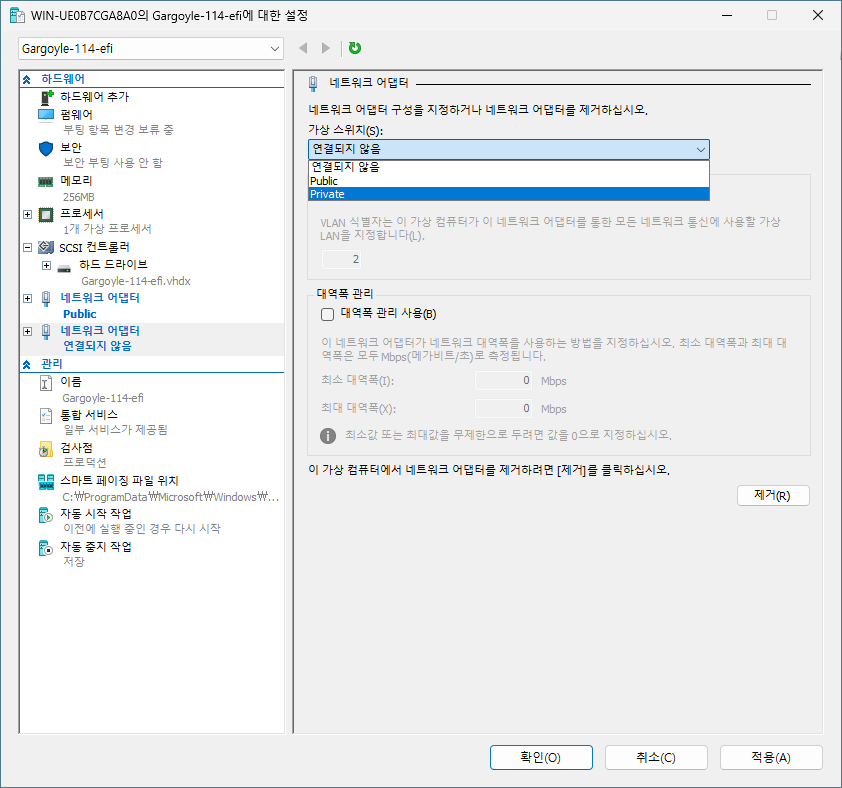
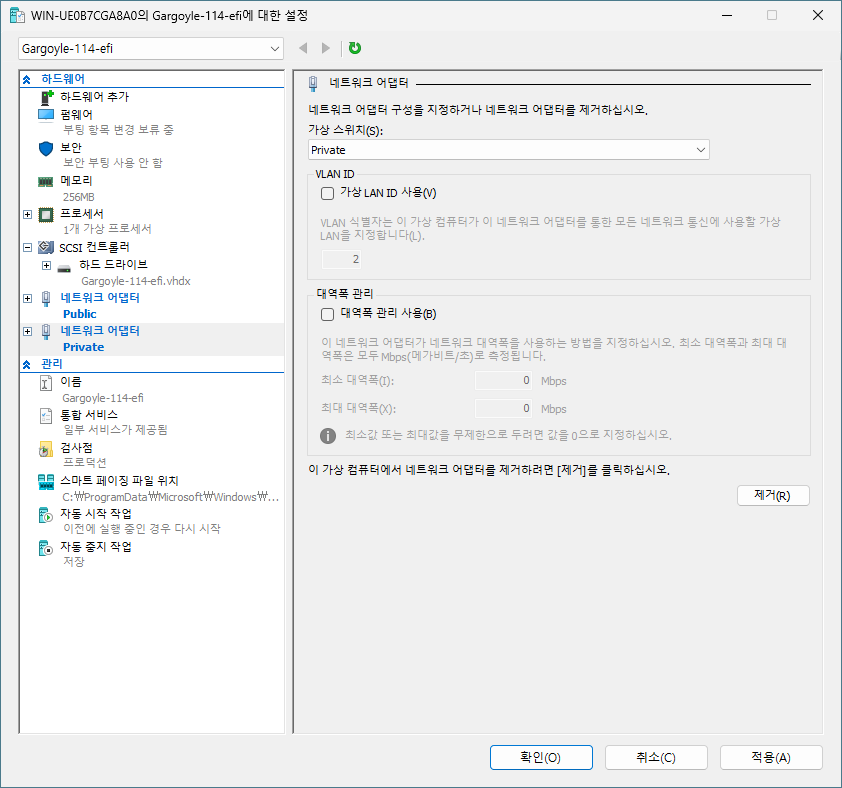
맞으면 확인을 눌러서 가상 스위치 연결을 마쳐요.
가상 컴퓨터를 오른 클릭해서 연결을 실행해요.
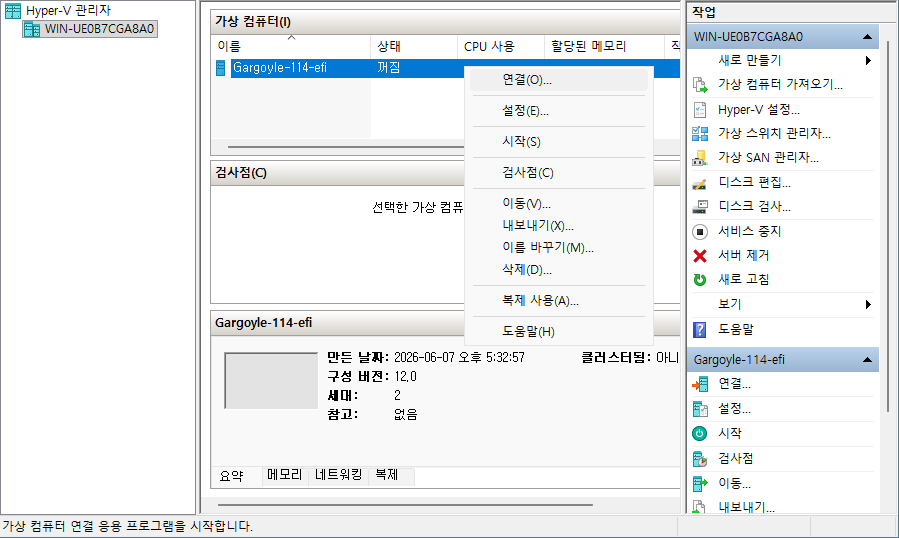
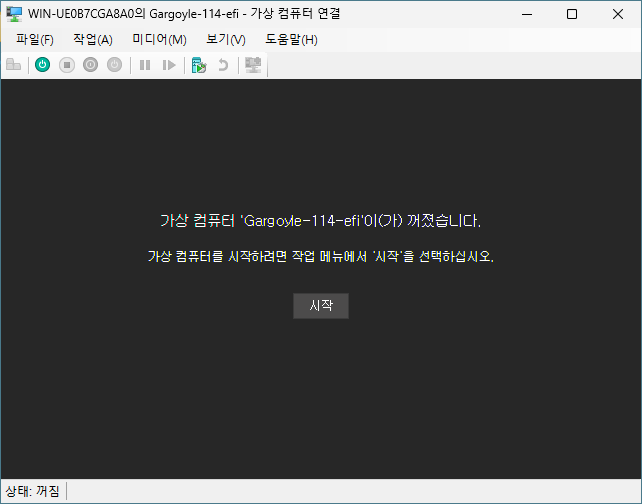
시작을 눌러서 가상 컴퓨터를 켜요.
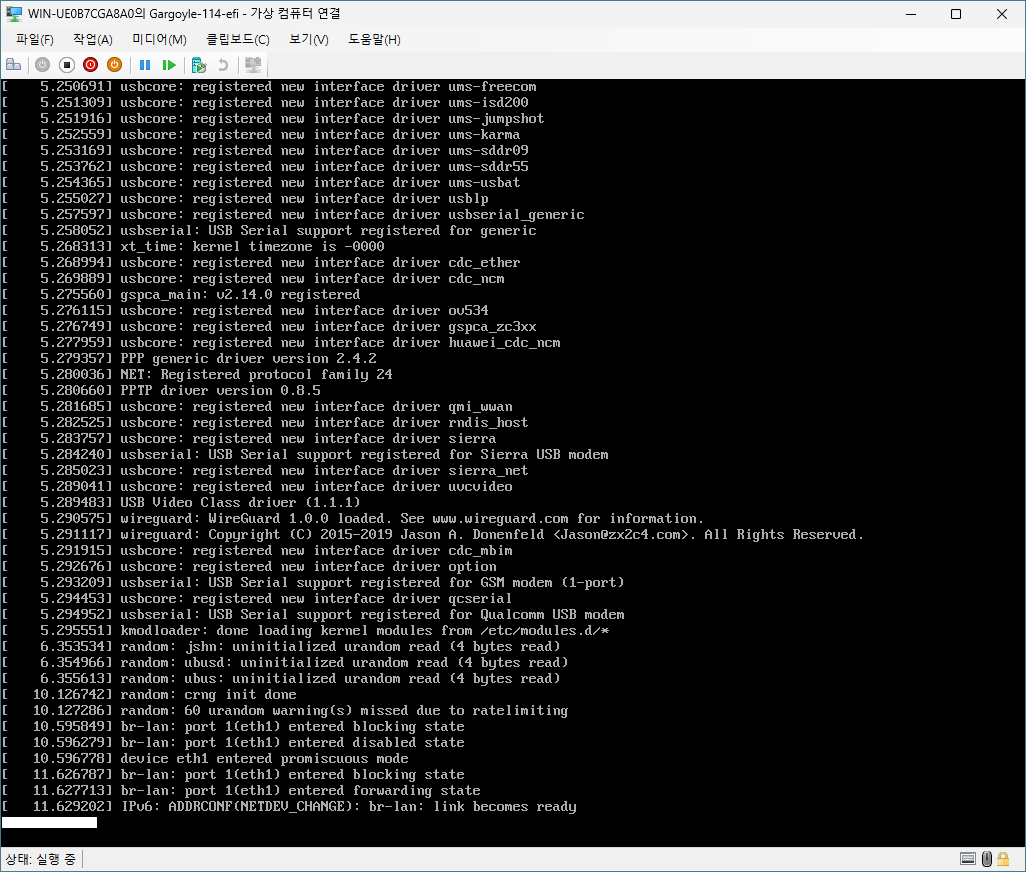
왼쪽 아래에 외부 네트워크용 IP가 나오면 완전히 부팅된거예요.
만약에 IP가 나오지 않는다면 외부와 내부 가상 스위치를 서로 바꿔줘요. EFI 버전은 종료없이 설정에서 바로 적용이 되겠지만 아닌 경우에는 VM을 종료하고 해요.
그냥 엔터를 치면 로그인을 묻는 콘솔창으로 전환돼요.
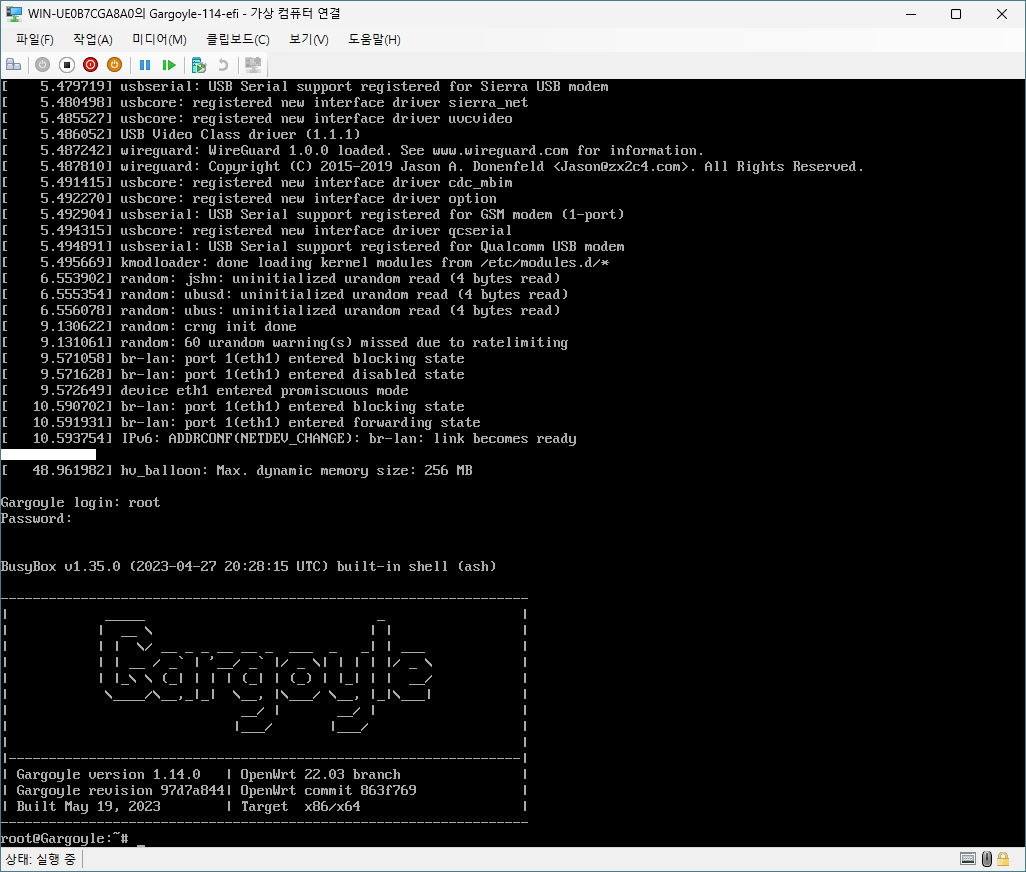
아이디는 root 이며 암호는 password 예요.
#이 보이면 로그인된 거예요.
logout, reboot, poweroff 등만 일단 알아 둬요.
ip, ping 명령으로 네트워크 상태를 체크해 볼 수 있어요.

관리자페이지 접속은 브라우저에서 ‘http://아이피:포트’ 예요.
WEB-GUI, SSH 외부 접속 포트는 파일과 함께 첨부된 메모에 있어요.
【사용】
- 관리자페이지 로그인
- 암호 새로 설정
- 필요시 WEB-GUI, SSH 접속용 포트 변경
Hyper-V용 라우터, L3스위치, 방화벽, 공유기 역활 가상머신(VM)이 필요하면 문의 주세요.
- pfSense
- OPNsense
- OpenWRT
- Gargoyle Router
- Untangle
답글 남기기