Unix인 FreeBSD를 고객이 직접 설치하는 안내예요.
SSH 접속만 되면 본격적인 서버 구축은 원격으로 다 할 수 있어요.
출장에 따르는 비용을 줄이구요.
여유를 가지고 꼼꼼히 작업할 수 있어서 좋아요.
【준비】
- 아이피, 서브넷, 게이트웨이, DNS 정보
- 8GB 이상되는 USB 스틱 1개
- ISO 파일
- Rufus 포터블 파일
- 설치 USB 제작 참고
【설치】
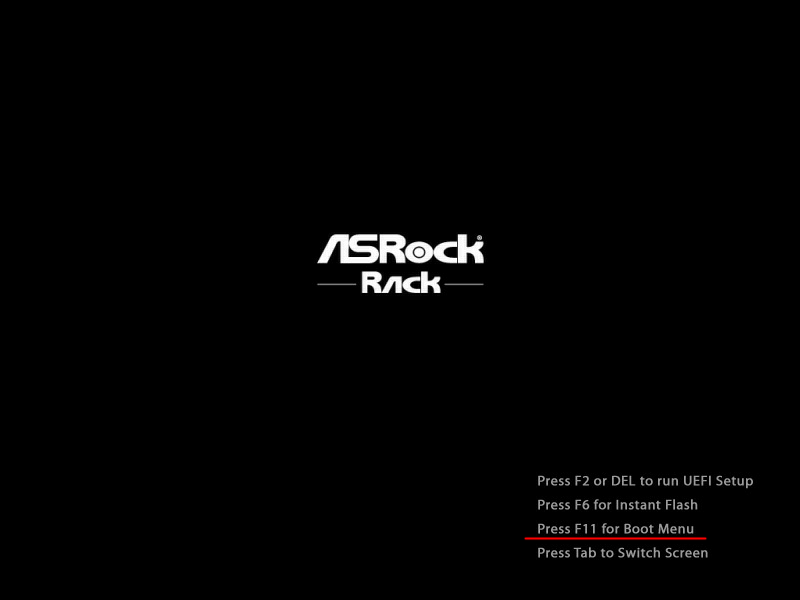
서버에 설치 USB를 꼽고 전원을 켜요.
포스트 화면에 부트 메뉴를 선택하는 안내가 나와요.
부트 메뉴 진입키는 보통 F2, F7, F8, F10, F11 등이에요.
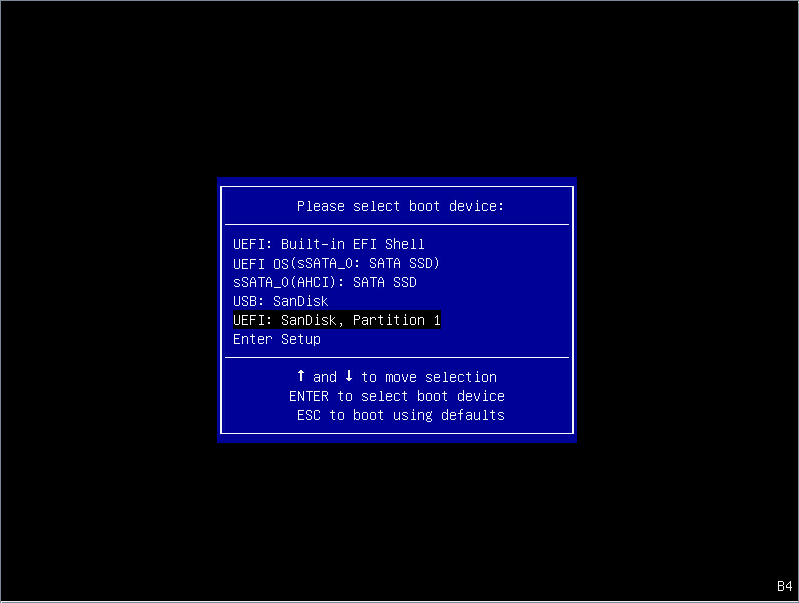
UEFI로 시작하는 USB를 선택해요.
요즘은 UEFI가 기본이에요.
대용량 하드디스크 지원, 보안부팅, 속도향상 등 잇점이 많아서요.
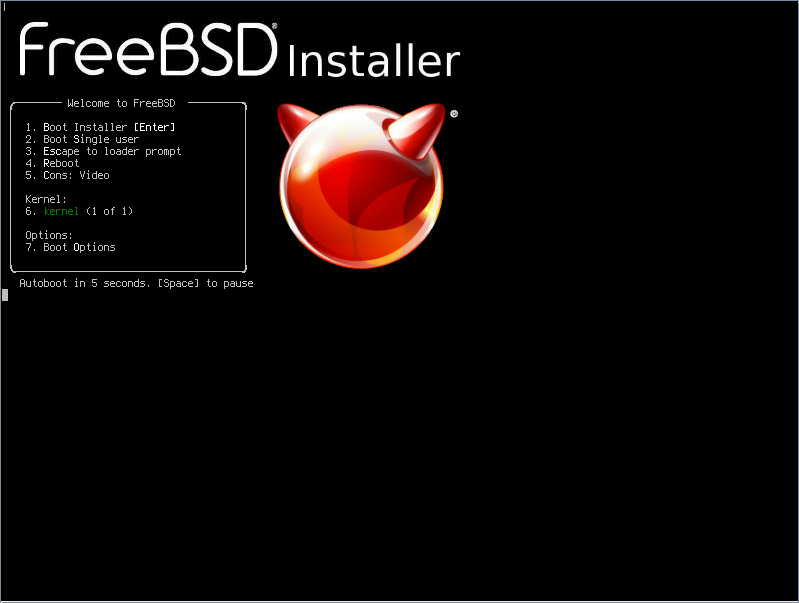
부팅되고 있으니 잠시 기다려요.
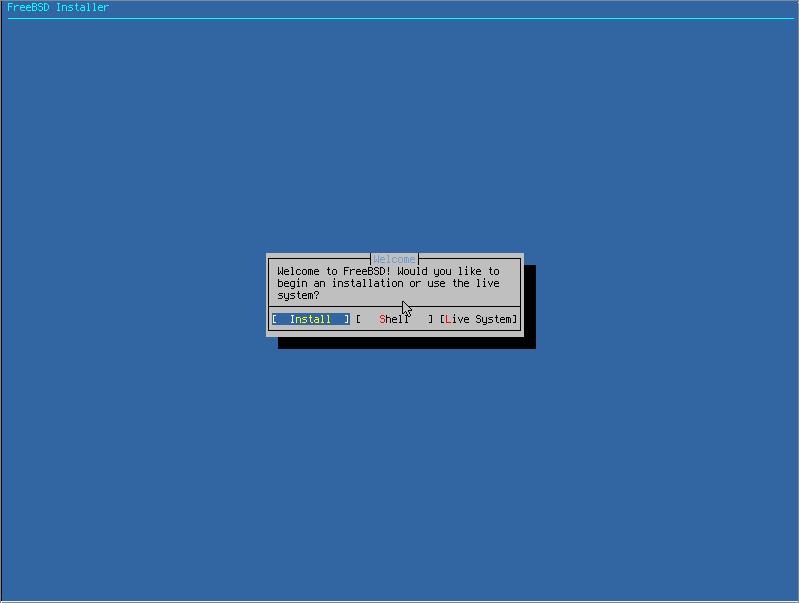
Install이 기본으로 선택돼 있으니 엔터를 쳐요.
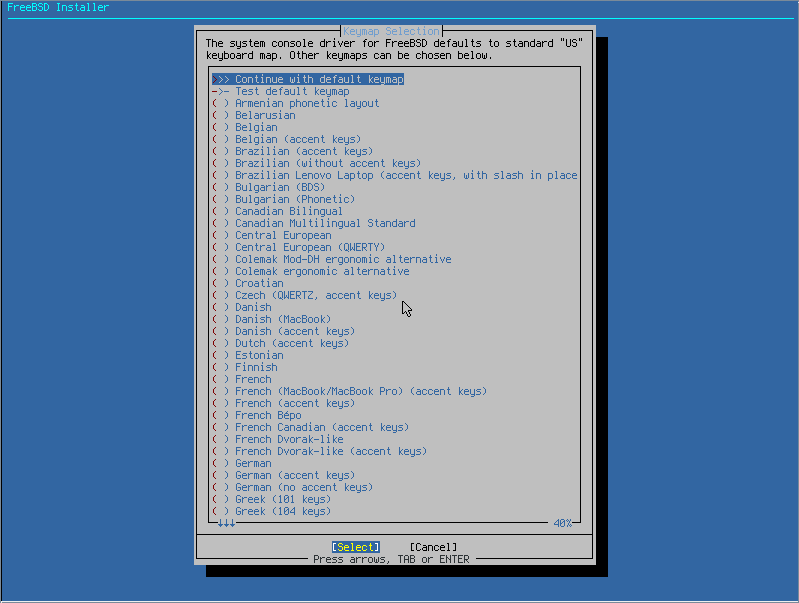
기본으로 선택된 키보드를 사용해요.
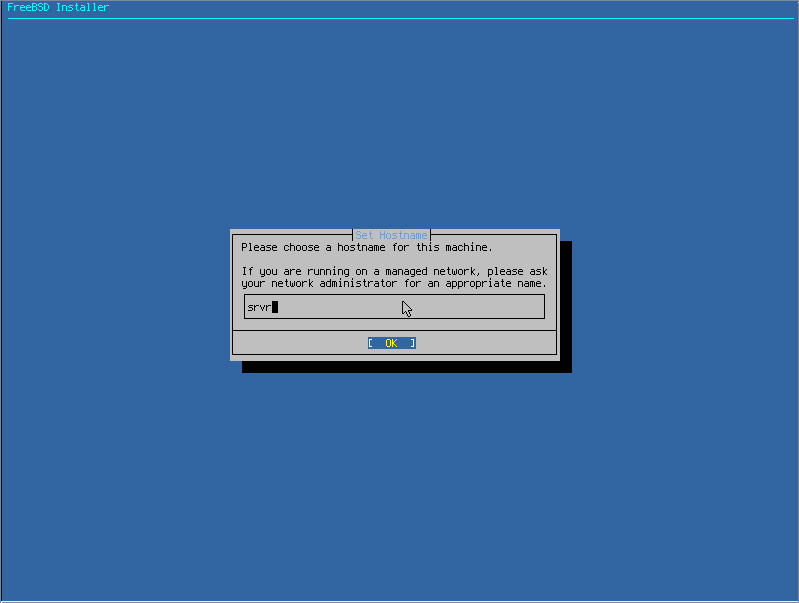
호스트명 즉, 서버 이름은 알아서 지어요.
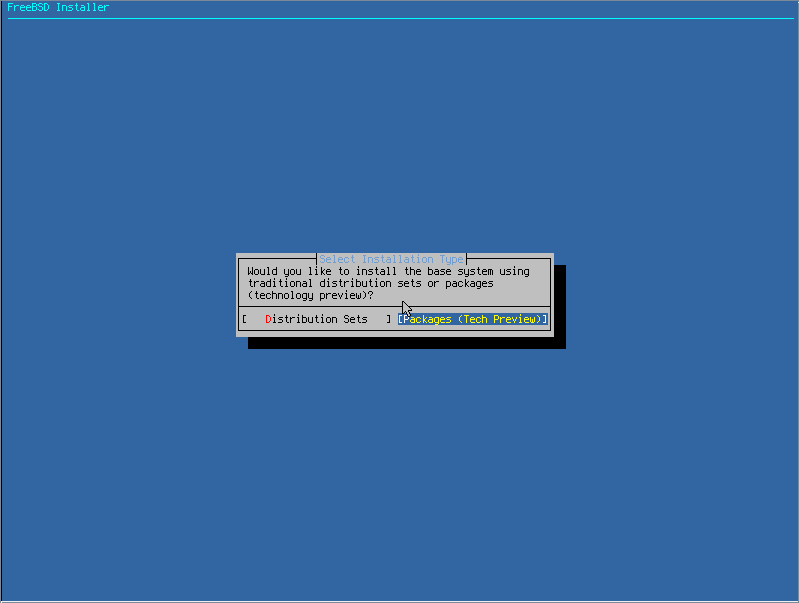
Packages는 운영체제에 응용프로그램들을 번들로 포함(개발환경에 적합)해요.
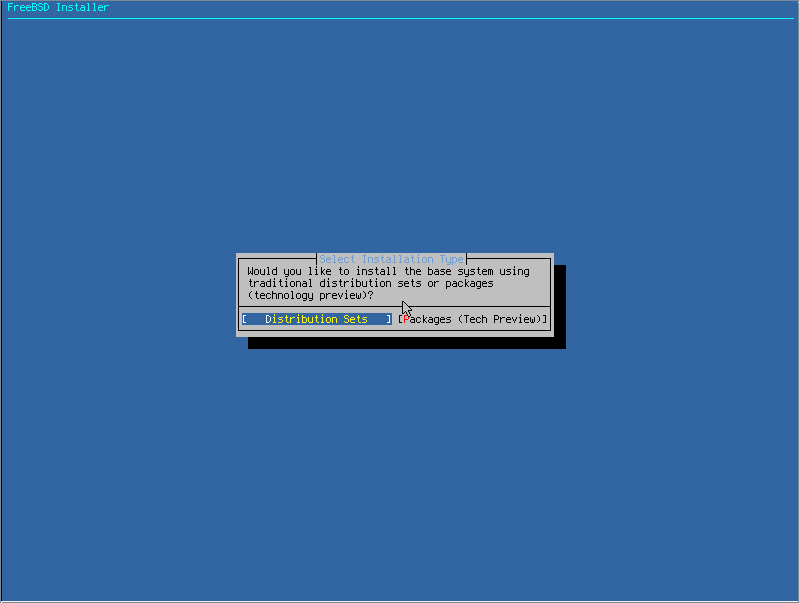
Distribution Sets은 운영체제 자체(배포용)예요.
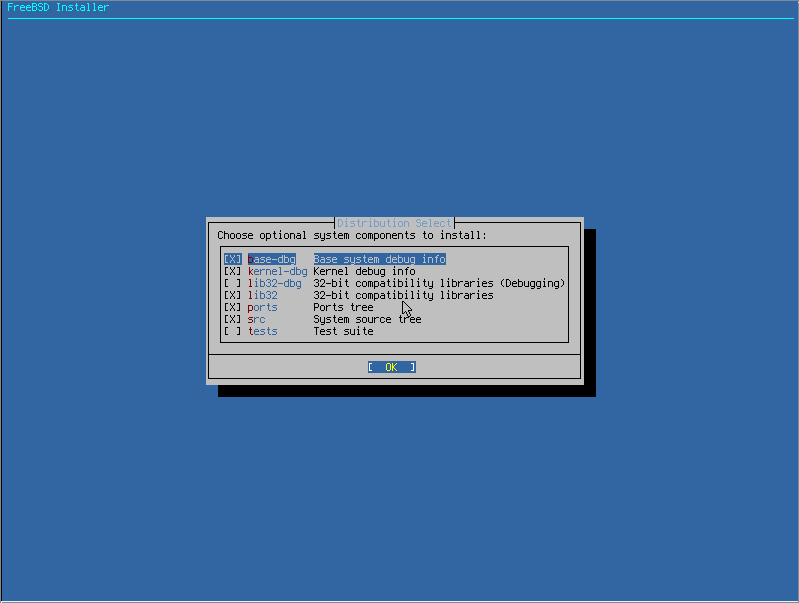
Distribution Sets에 권장되는 컴포넌트이니 스페이스바로 선택해요.
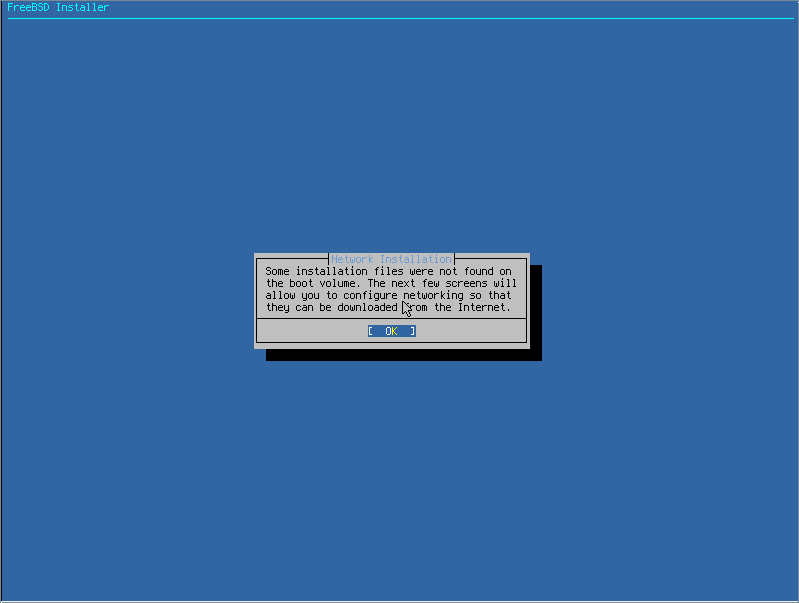
설치 미디어에 없는 파일은 인터넷으로 가져오겠단 말이에요.
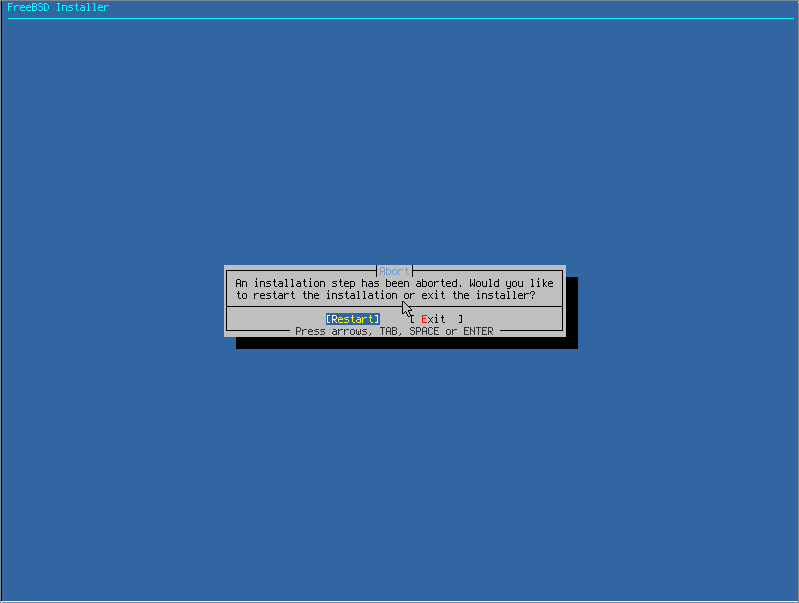
설치 설정을 다시하고 싶을 때 ESC키를 누르면 Abort가 나와요.
Restart에 엔터를 하면 키보드 선택 과정으로 돌아가요.
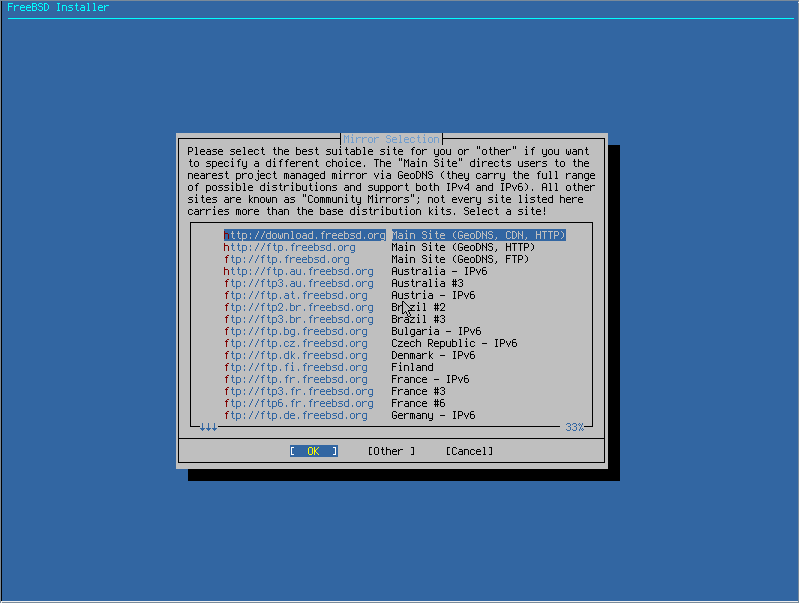
설치에 필요한 파일을 가져올 데는 기본으로 선택된대로 해요.
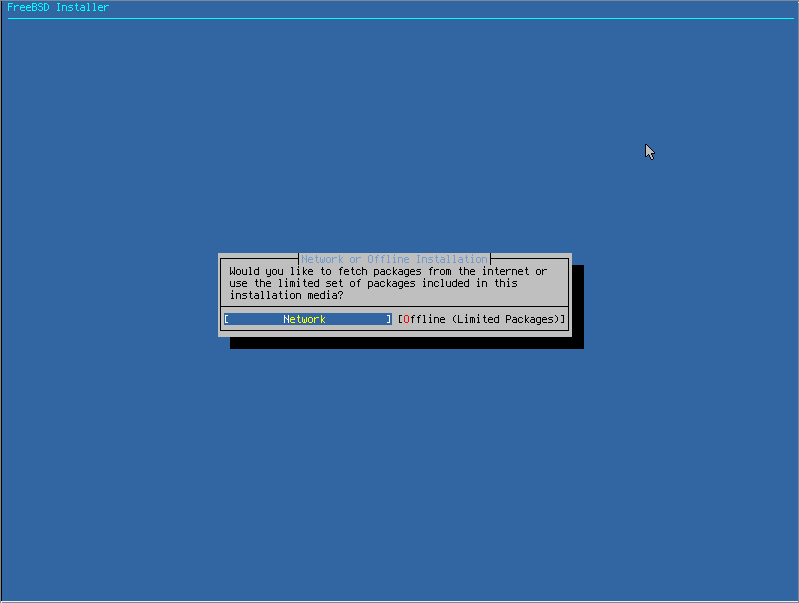
네트워크 설정으로 들어가는 단계예요.
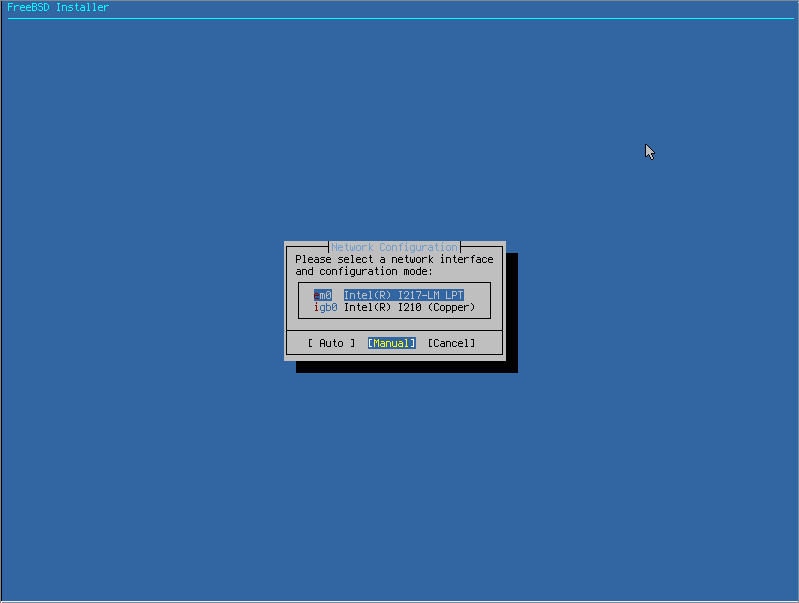
NIC포트가 여러개 감지됐을 때 어느 어댑터가 활성돼 있는지 아직은 몰라요. 일단 기본으로 선택된 어댑터를 Manual로 들어가요. 직접 네트워크 설정을 하기 위해서요. 참고로 Auto는 DHCP로 아이피를 바로 할당받는 거예요. 만약 설치 도중에 인터넷이 안된다거나 네트워크에 연결할 수 없다는 말이 나오면 UTP 랜케이블을 다른 LAN 포트로 바꿔요.
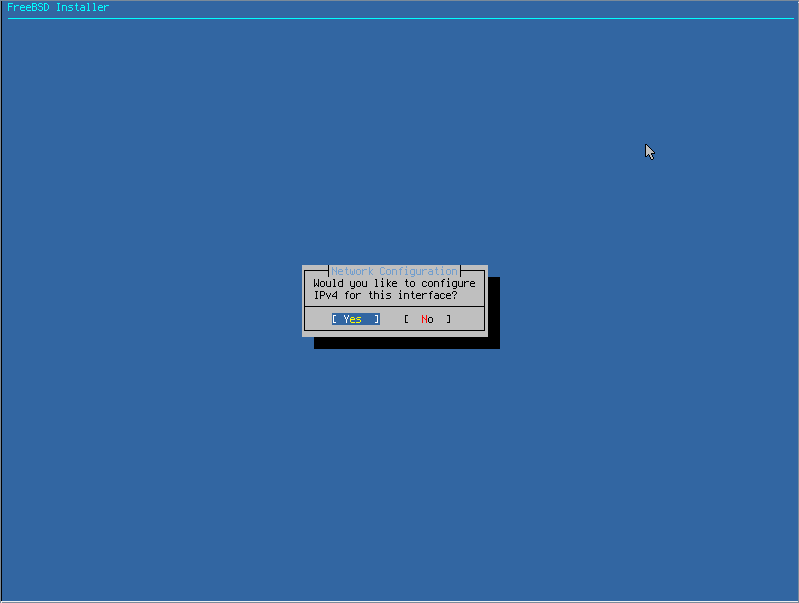
IPv4가 일반적인 네트워크 환경이니 Yes로 가요.
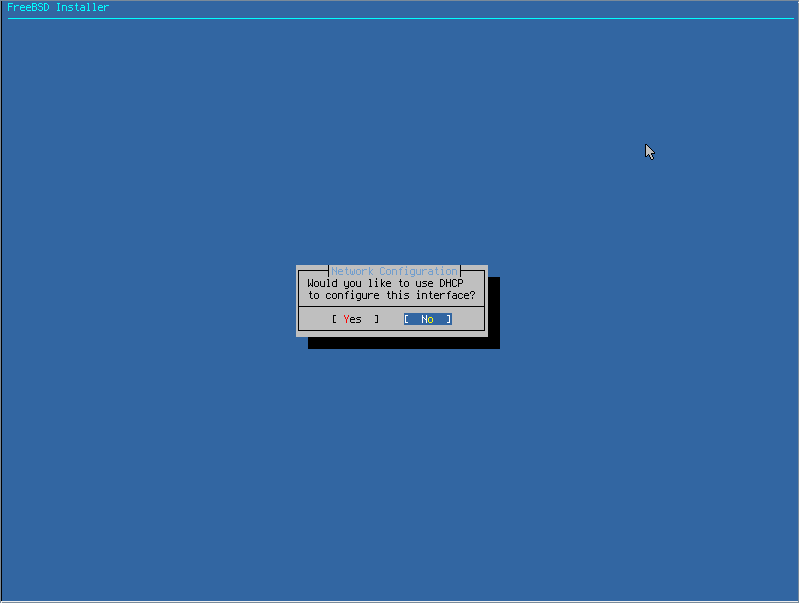
서버는 대개 아이피를 고정으로 놓고 써요. 따라서 DHCP는 No인 거예요.
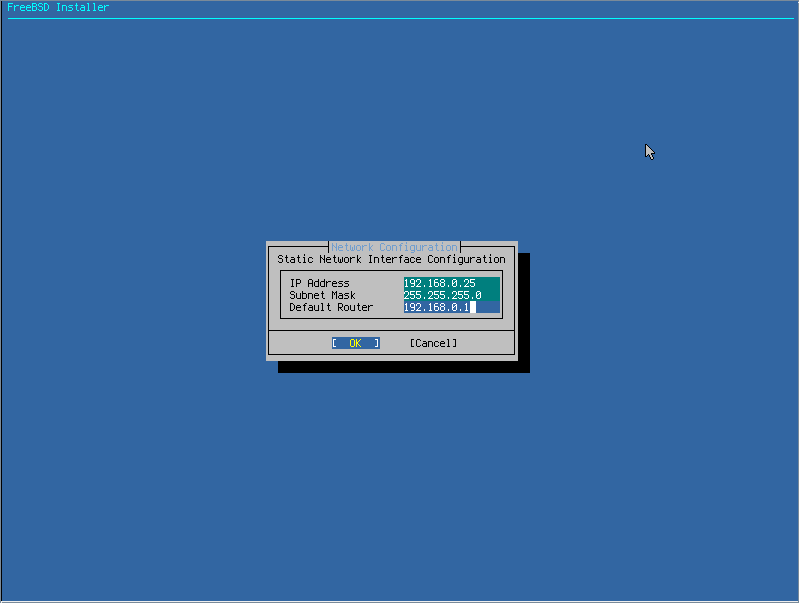
아이피, 서브넷, 게이트웨이 주소가 꼭 위와 같지는 않아요. 설치전에 메모해둔 네트워크 관련 주소는 넣은 거예요.
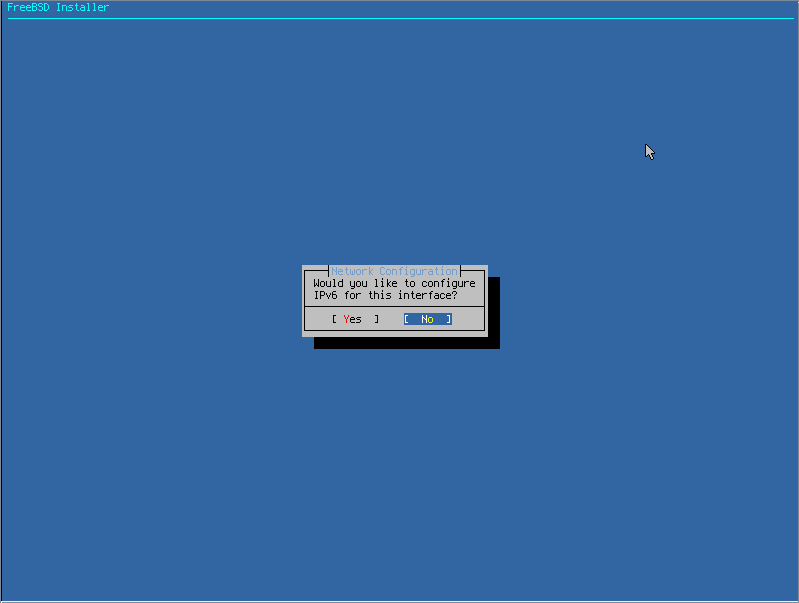
IPv6을 사용하는 네트워크 환경은 드물어요. 따라서 No예요.
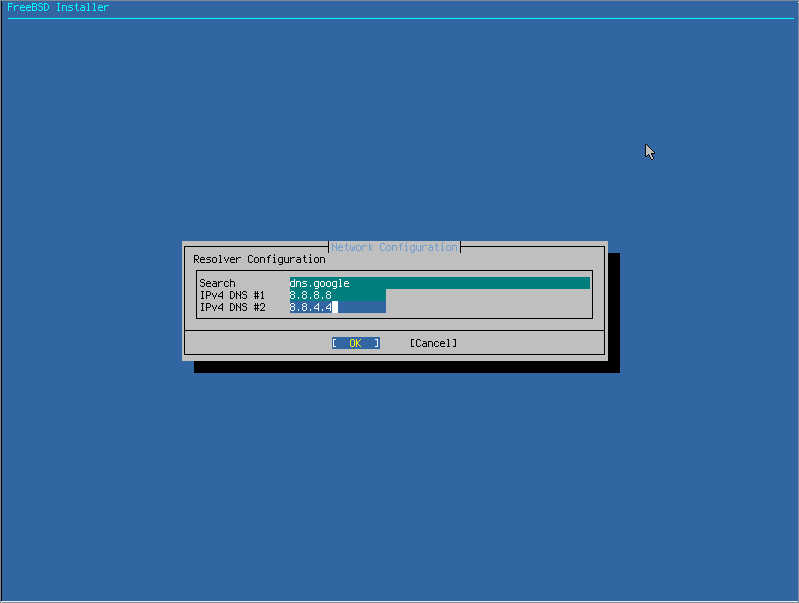
설치전에 메모해둔 DNS 정보를 설정하는 거예요.
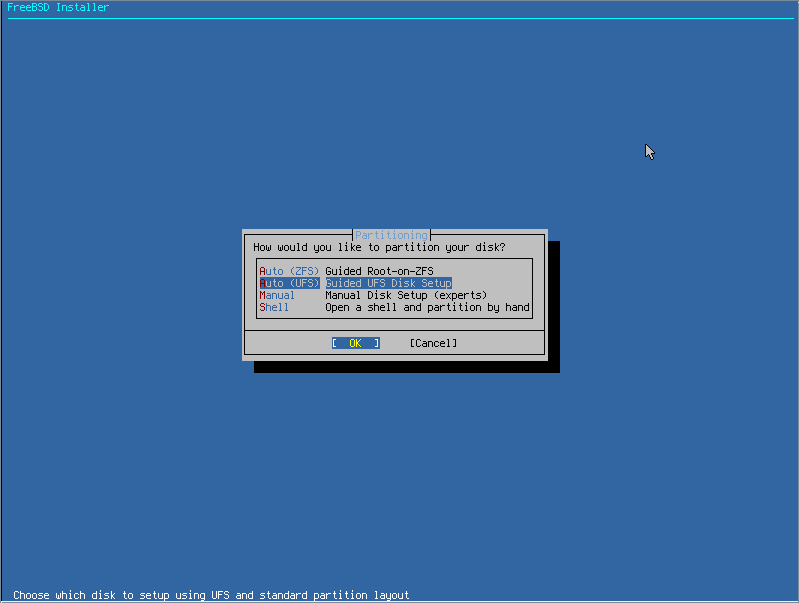
파일시스템 선택인데요. 운영체제는 UFS하고 스토리지는 ZFS로 하는 게 일반적이므로 UFS를 선택해요.
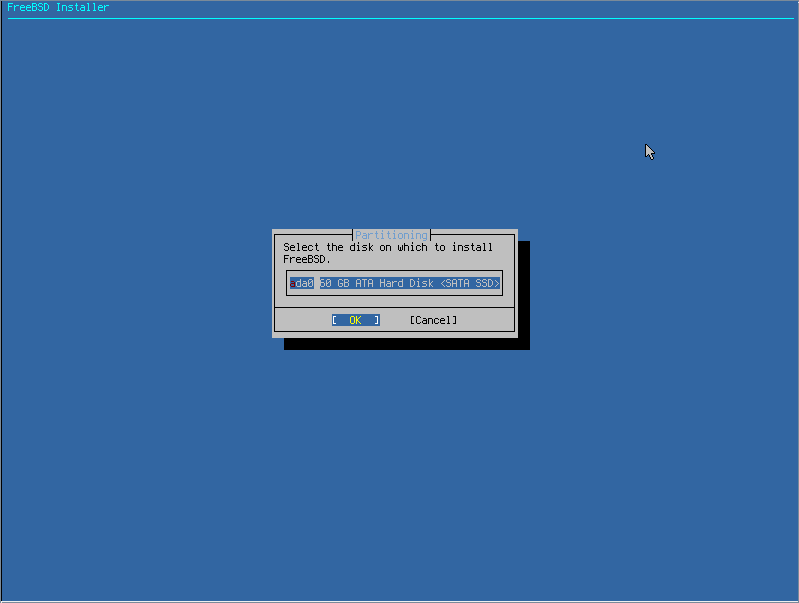
운영체제가 설치될 시스템용 디스크를 선택하는 거예요. 디스크가 여러개 보인다면 처음에 생각해둔 게 맞는지 확인하고 선택해요.
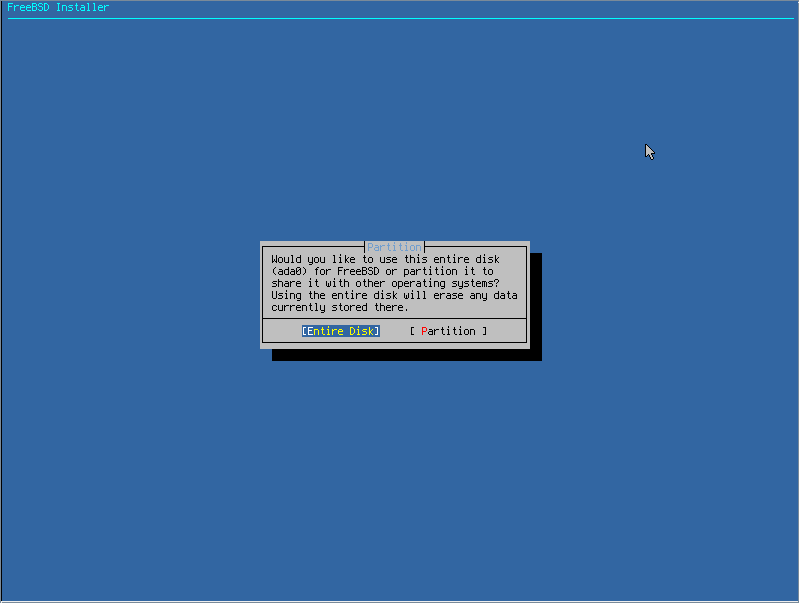
디스크 전체 사용으로 하는 게 바람직해요.
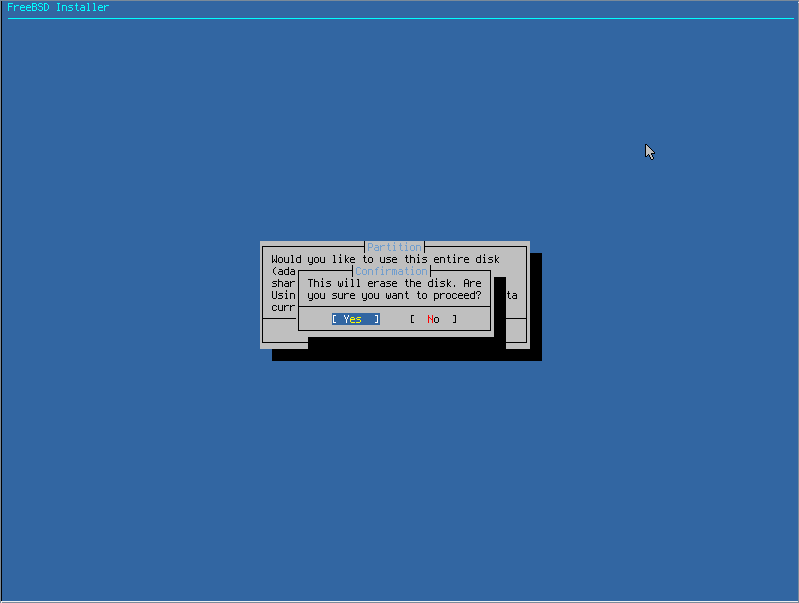
선택한 디스크 전부를 지우겠다는 경고예요. 혹시 사용하던 디스크였다면 백업은 했는지 한 번은 생각하고 Yes에 놓고 엔터를 쳐요.

설치를 UEFI로 시작했으니 GPT로 따라가야죠.
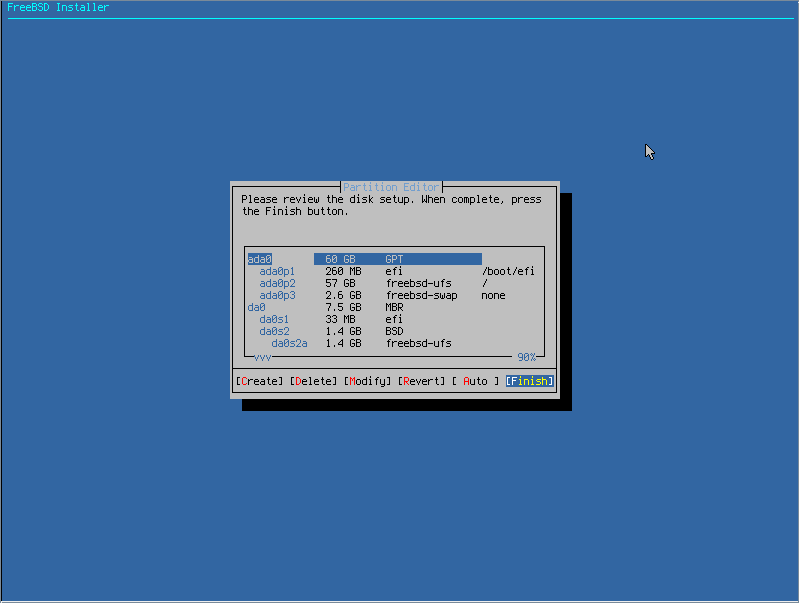
자동으로 잡힌 파티션 정보를 한 번 훑어보고 Finish로 확정해요.
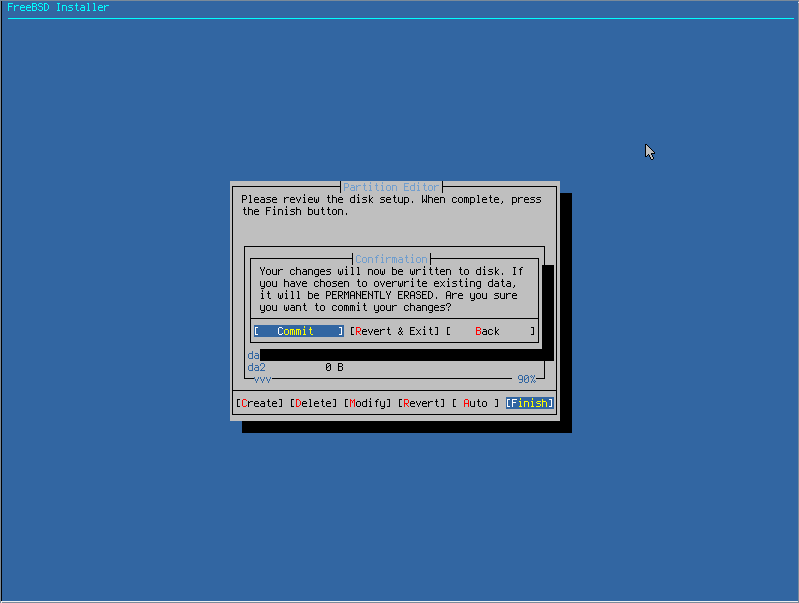
포맷하겠다는 거예요. Commit은 이를 실행하는 거고요.
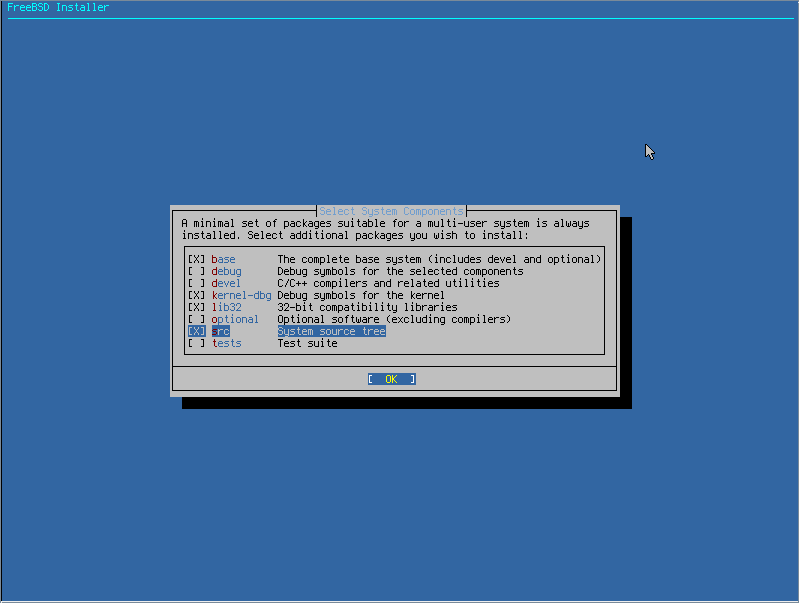
Packages로 설치를 진행했을 때 나오는 컴포넌트 취사선택이에요. 스페이스 바로 위 정도만 선택하면 충분해여.
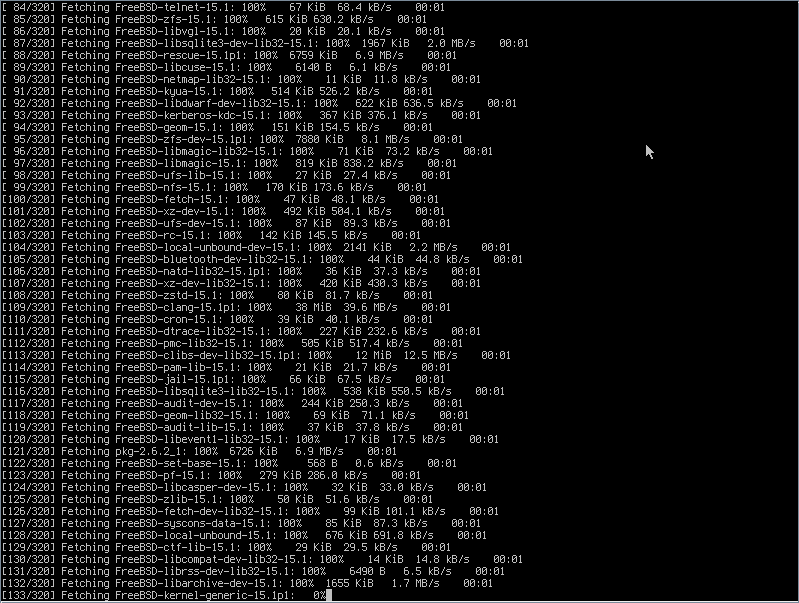
설치에 필요한 파일들을 인터넷으로 가져오고 있어요.
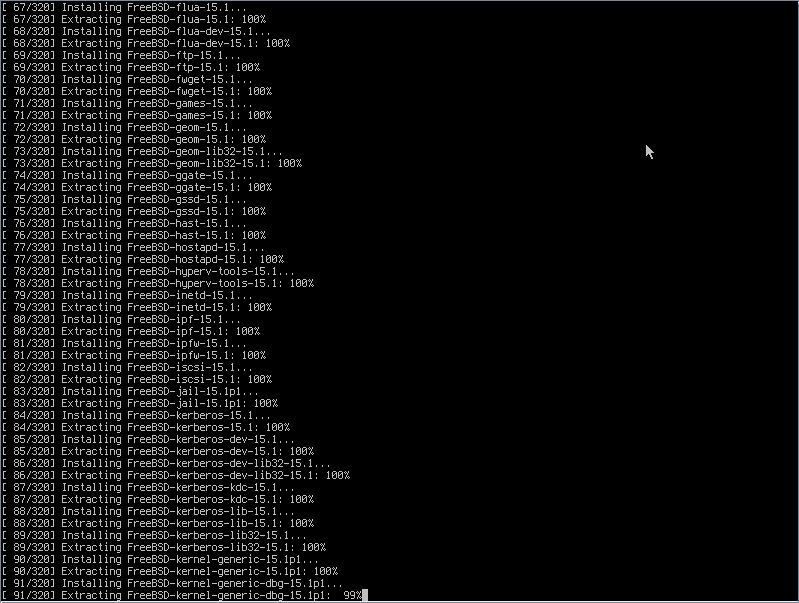
파일의 압축을 해제하고 설치를 하고 있어요.
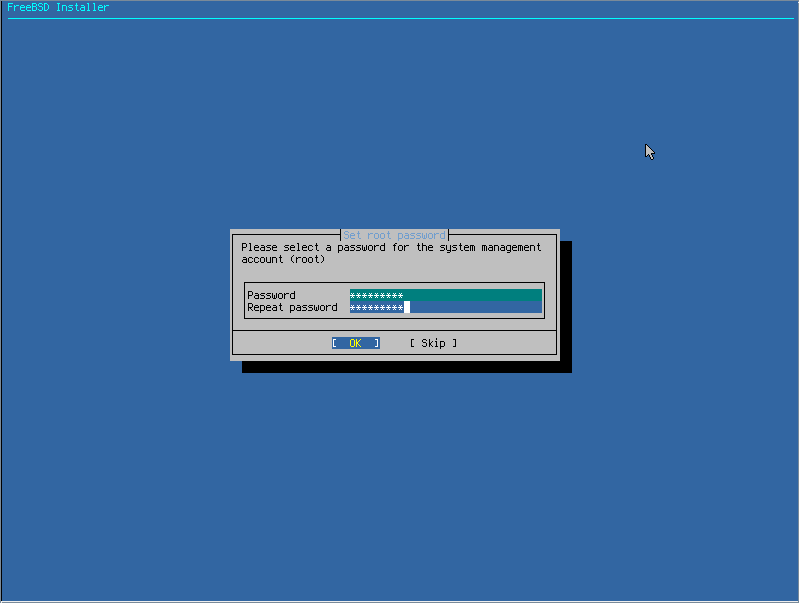
암호를 설정해요.
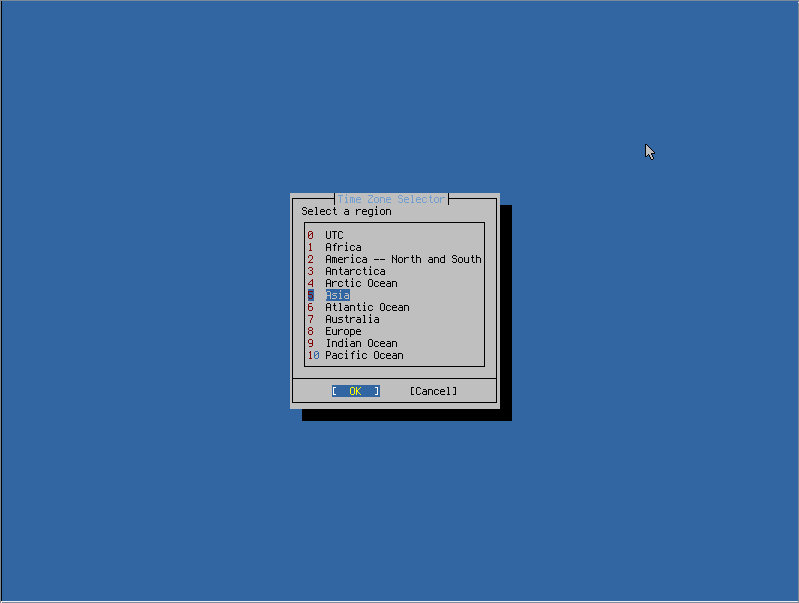
로케일 설정으로 먼저 지역부터 선택해요.
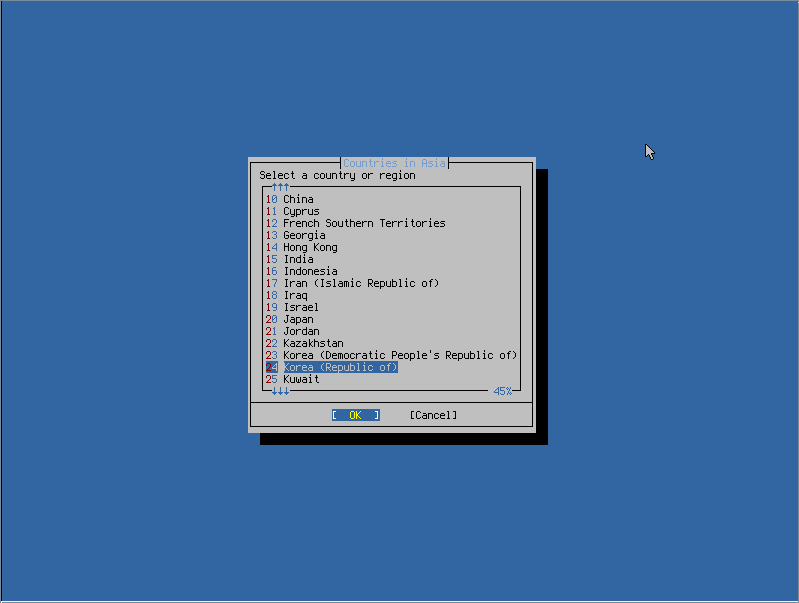
국가를 선택해요.
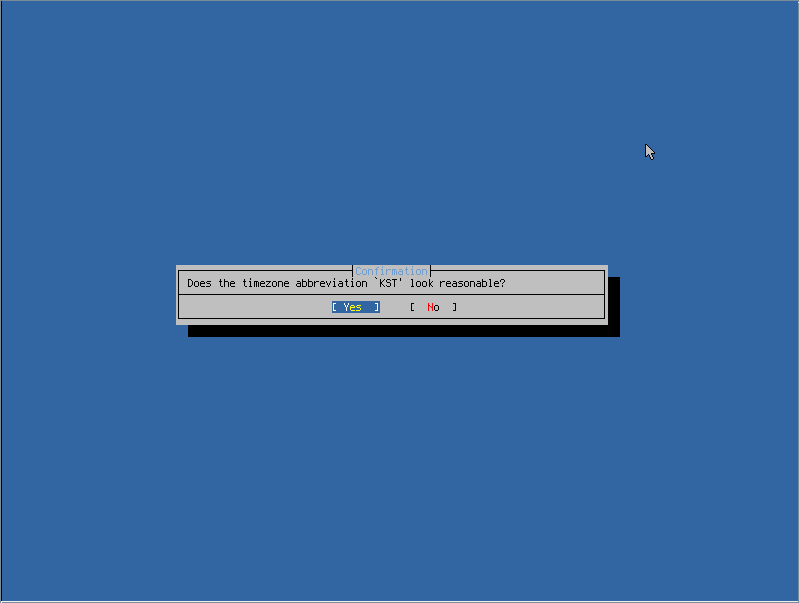
선택한 국가에 해당하는 시간대가 맞으면 Yes예요.
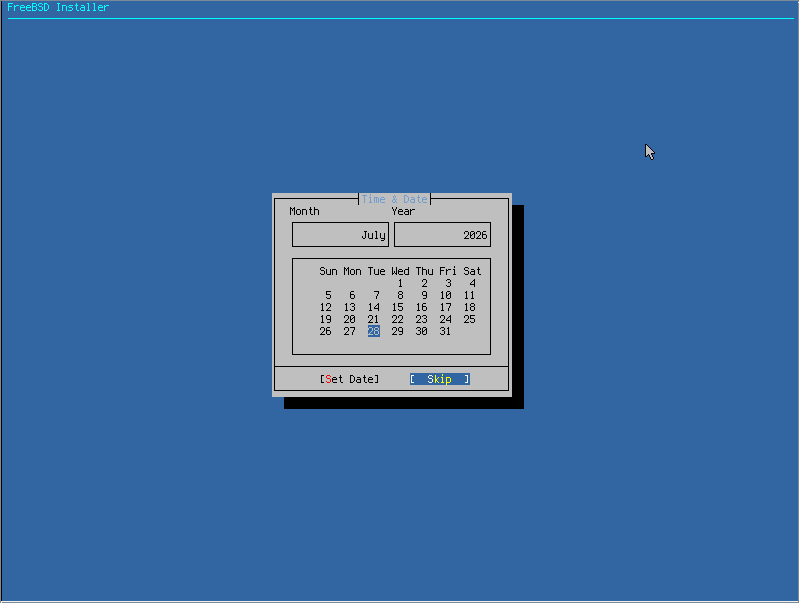
자동으로 선택된 날짜가 틀리다면 Set Date로 가서 수정해요.
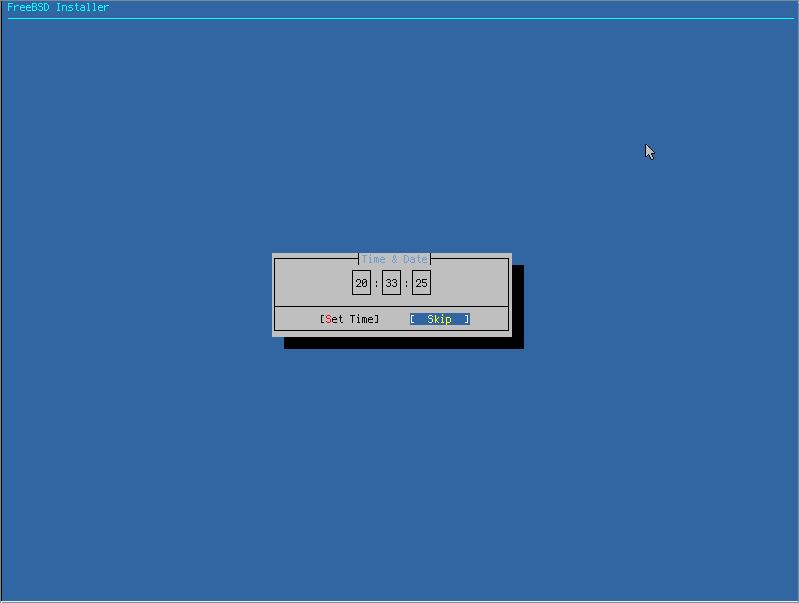
자동으로 선택된 시간이 틀리다면 Set Time에서 수정해요.
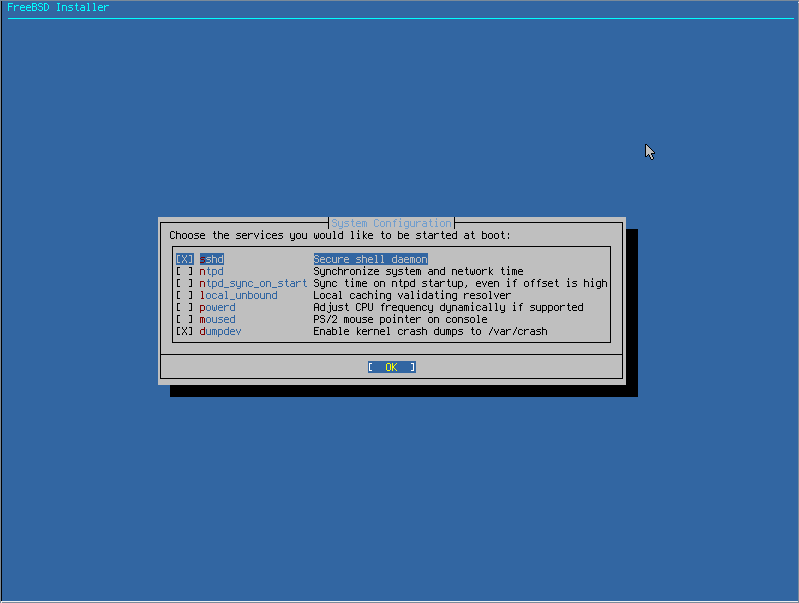
기본으로 선택된 서비스로 통과요.
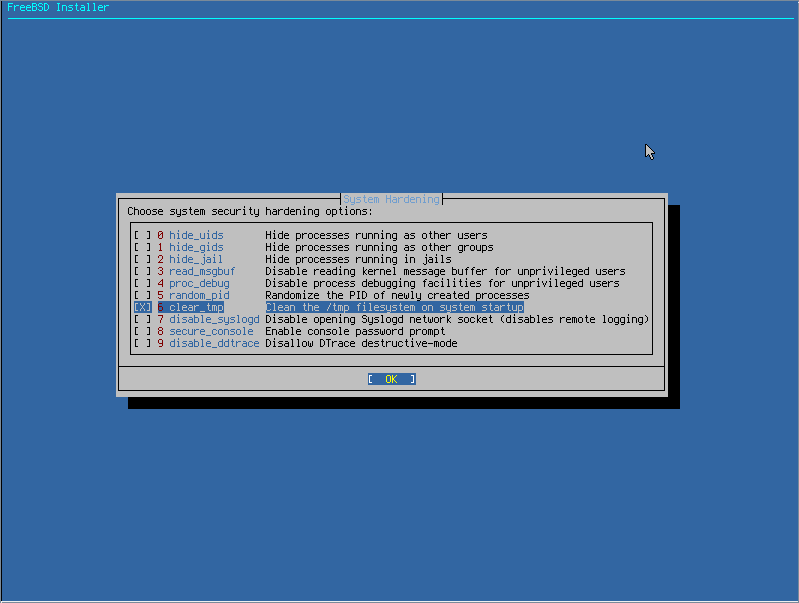
일종에 보안 옵션인데요. 시작시 /tmp 디렉터리를 비우는 정도만 선택해요. 아래 화살표 키로 가져다 놓고 스페이스 바로 선택하면 X가 찍혀요.
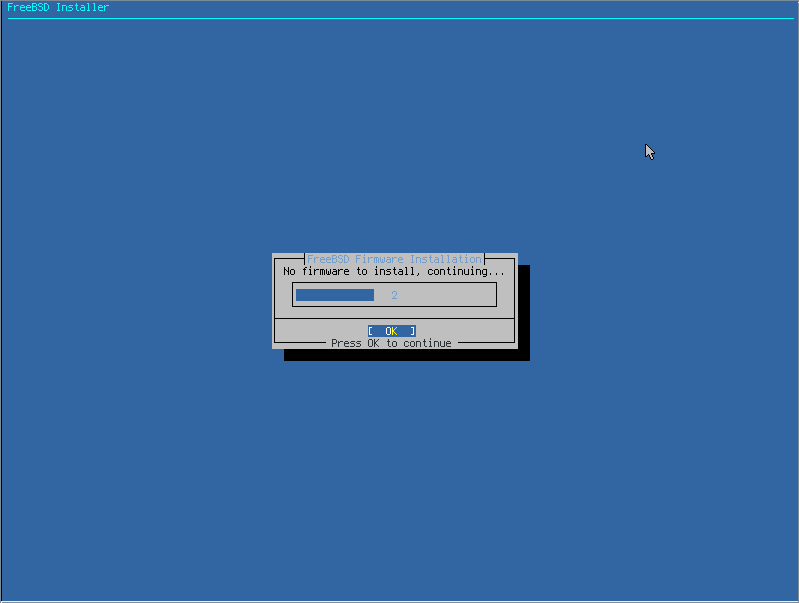
운영체제의 코어를 설치하고 있어요.
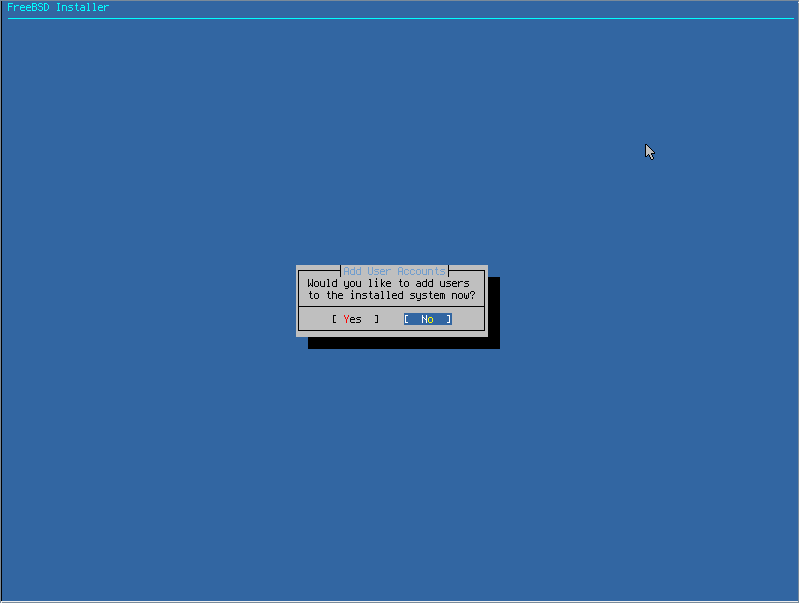
사용자는 나중에 기본 문자셋을 정하고 만드는 게 나아요. CJK 문자를 쓰는 나라에서는요.
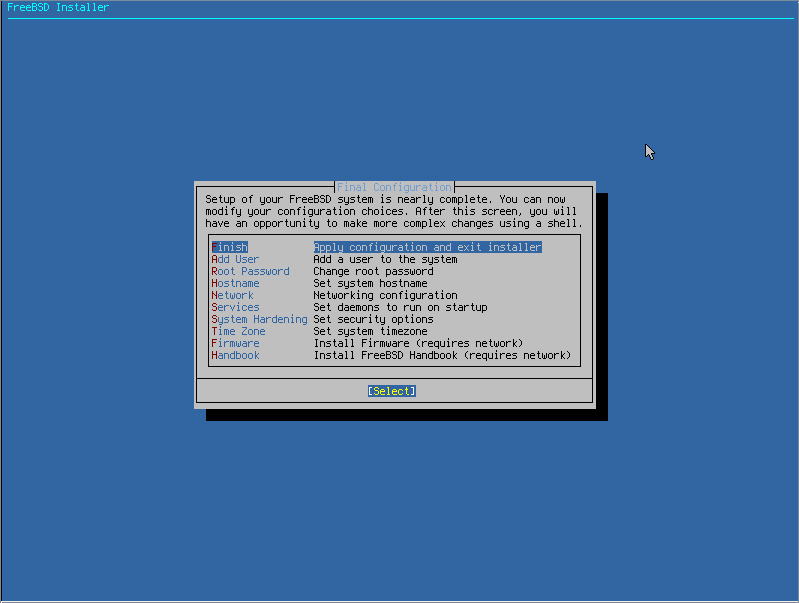
이상으로 설치를 마치겠냐고 묻는 거예요. 수정할 게 있으면 아래에서 선택하라고 하면서요. 그닥 문제가 없을 것이므로 Finish예요.
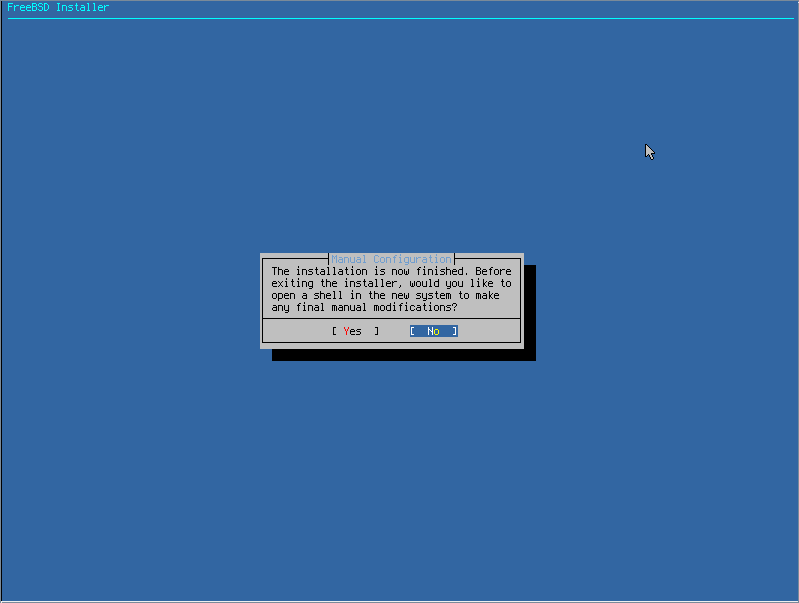
진짜 설치를 마칠테니 수정할 거는 없냐?에 No예요.
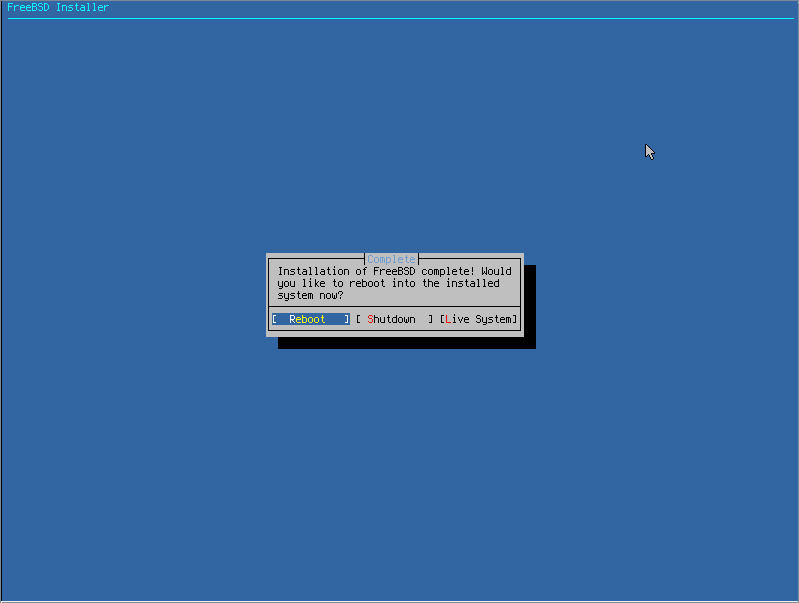
설치를 끝냈으니 재부팅이에요.
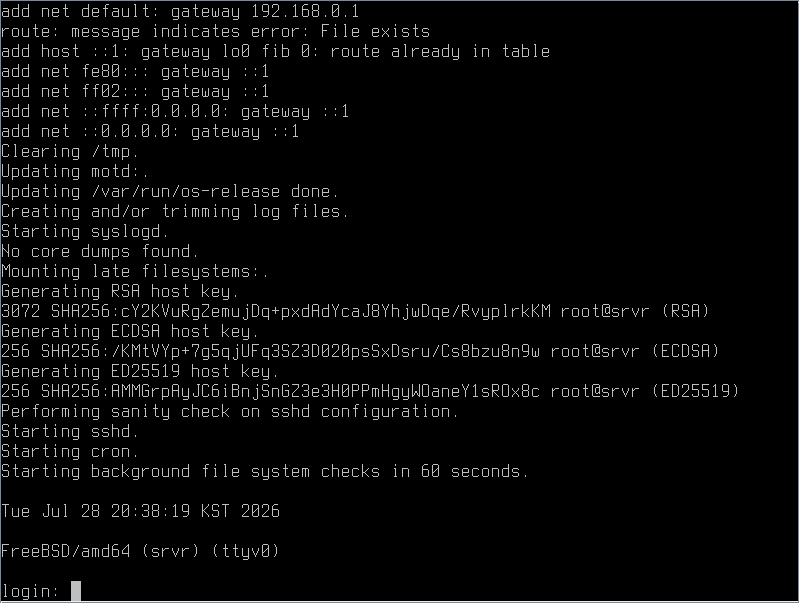
부팅된 상태예요.
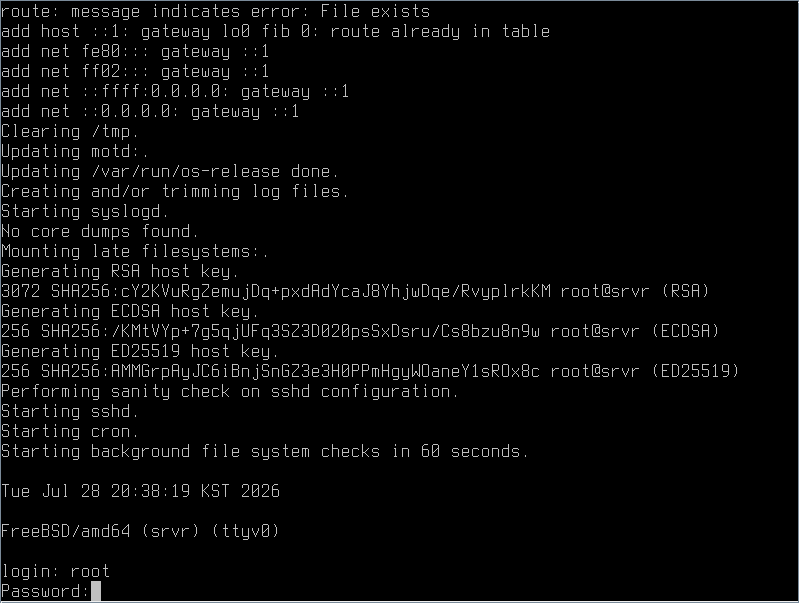
root로 로그인해요. 암호 입력시는 아무런 표시가 나오지 않아요.
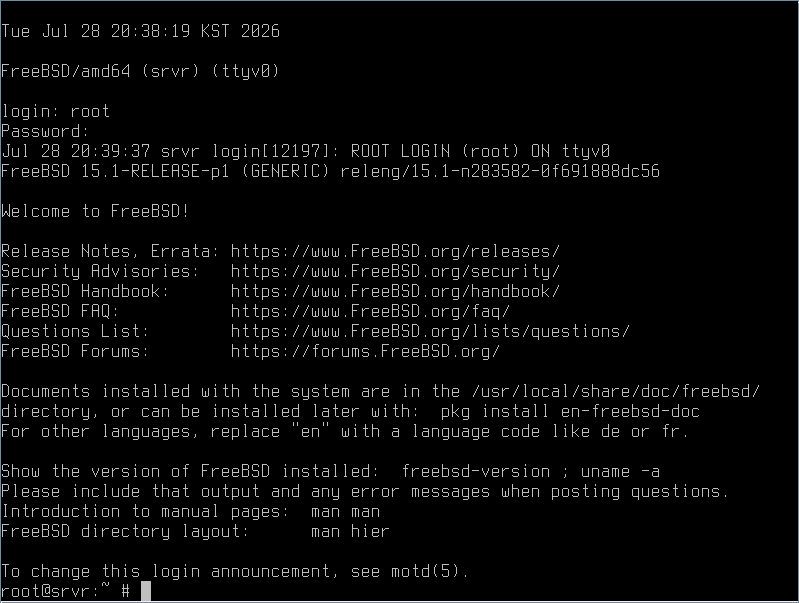
root 계정으로 로그인을 했어요.
【원격 접속】
여기부터는 저희가 원격으로 작업할 수 있도록 설정하는 거예요. 로그인 후 다음 두 개의 명령을 실행해주세요.
echo "PermitRootLogin yes" >> /etc/ssh/sshd_config
service sshd restart
PermitRootLogin에서 P, R, L은 대문자이니 주의요.
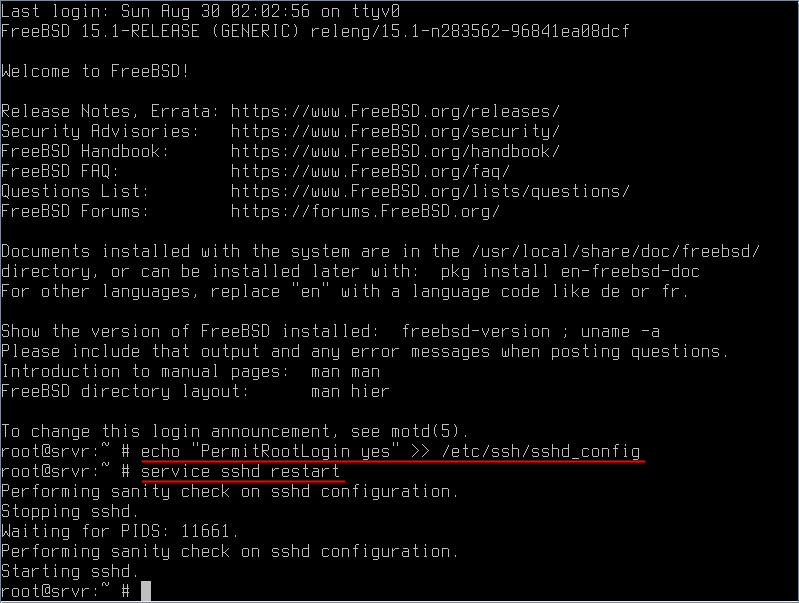
그리고 TCP 22번 포트를 서버로 포워딩하거나 방화벽기기에서 허용해주세요.
물론 임시로 하는 조치예요.
바로 SSH접속 제한과 22번 포트를 바꾸고 본 작업을 시작할 거예요.
| 공인 IP | 사설 IP | 방화벽 기기 | 조치 |
| O | X | X | 없음 |
| O | X | O | 허용 |
| X | O | X | PF |
| X | O | O | PF 및 허용 |
* PF(포트포워딩, Port Forwarding)
방화벽에서 허용하는 방법은 따로 안내해요.
사설을 정의한 기기(라우터, NAT, 공유기 등)에서 포트포워딩 방법도 따로 안내해요.
참고로 사설 IP 대역은 아래와 같아요.
- 10.0.0.0 ~ 10.255.255.255
- 172.16.0.0 ~ 172.31.255.255
- 192.168.0.0 ~ 192.168.255.255
저희에게 알려줘야 할 게 있어요.
- 서버의 IP
- 네트워크 기기가 있을 때 모델과 WAN 쪽 IP
- 방화벽 기기가 있을 때 모델
- root 암호
답글 남기기